}
Mostrando entradas con la etiqueta disco duro. Mostrar todas las entradas

24/8/15

¿Qué Es Una Partición En Un Disco Duro?


Seguro que has oído hablar de las particiones de disco duro en muchas ocasiones (o, más bien, has leído sobre ellas). Cuando intentabas crear una copia de seguridad de tu equipo, cuando quisiste formatear el disco duro, cuando quisiste tener dos sistemas operativos distintos instalados en el ordenador, etc. Pero ¿qué es exactamente? ¿te lo has preguntado alguna vez? Acá te lo explicamos qué es una partición de disco duro.

¿Qué es una partición?

Una partición de disco, en mantenimiento, es el nombre genérico que recibe cada división presente en una sola unidad física de almacenamiento de datos. Toda partición tiene su propio sistema de archivos (formato); generalmente, casi cualquier sistema operativo interpreta, utiliza y manipula cada partición como un disco físico independiente, a pesar de que dichas particiones estén en un solo disco físico.
Otra definición de partición de un disco duro es una división lógica en una unidad de almacenamiento (por ejemplo un disco duro o unidad flash), en la cual se alojan y organizan los archivos mediante un sistema de archivos.


Existen distintos esquemas de particiones para la distribución de particiones en un disco. Los más conocidos y difundidos son MBR (Master Boot Record) y GPT (GUID Partition Table). Para poder contener datos, las particiones tienen que poseer un sistema de archivos.

El espacio no asignado en un disco no es una partición, por lo que no puede tener un sistema de archivos. Existen múltiples sistemas de archivos con diferentes capacidades como:
FATNTFSFAT32EXT2EXT3EXT4BtrfsFedFSReiserFSReiser4 u otros.
 Otros sitios interesantes: 


1/8/15

Cómo Restaurar Mi HP Laptop Cuando No Hay Ningún Disco De Copia De Seguridad


Hay dos maneras de restaurar su computadora portátil HP si usted no tiene ningún disco de copia de seguridad o recuperación

El primero es realizar una restauración del sistema a modo de Windows. La segunda es hacer una recuperación de PC desde el disco duro de HP. 

Restauración del sistema simplemente toma el equipo a una fecha anterior cuando estaba funcionando correctamente.

Recuperación de PC realmente tiene el portátil HP volver a su configuración original. Ambos son fáciles de realizar, pero HP recomienda la realización de un sistema de restauración de Windows antes de hacer un movimiento tan drástico como una recuperación de PC.


Restauración Del Sistema
1.    Cerca de todas las ventanas del navegador, a continuación, haga clic en "Inicio" en el escritorio y, a continuación, haga clic en "Todos los programas".
2.    Seleccione "Accesorios", luego "Herramientas del sistema" y luego "Restaurar sistema". En este punto, la ventana "Restaurar Sistema" se abrirá y le pedirá que seleccione un punto de restauración. Los puntos de restauración se resaltan en negrita en el calendario de la izquierda de la ventana de la pantalla.
3.    Confirme que desea continuar con la "Restaurar sistema". Espere a que el sistema funcione a través del proceso de restauración. Al final, el portátil HP se apagará y reiniciará.
4.    Haga clic en "Aceptar" cuando reciba una ventana emergente que le permite saber la restauración fue terminada con éxito.
PC Recuperación
1.    Cierre todos los programas y apagar el ordenador.
2.    Girar el portátil HP de nuevo, e inmediatamente presione "F11". Verá el mensaje "Pulse F11 para la recuperación" en la pantalla, y seguir presionando "F11" hasta que se abra la ventana de la herramienta de recuperación de PC.
3.    Haga clic en "Siguiente", y el portátil HP se apagará y empezar de nuevo. Cuando lo hace, la ventana de la herramienta de recuperación de PC se abrirá una vez más.
4.    Haga clic en "Aceptar" para continuar con el proceso de recuperación.
5.    Siga todas las instrucciones en pantalla hasta que finalice la recuperación. El portátil HP se apagará un par de veces durante este proceso. Cuando lo hace su reinicio final, verá una ventana que le indica que la recuperación se ha realizado correctamente. 

4/6/14

Cómo Funciona Un Disco Duro?


Importancia

Los discos duros se utilizan para almacenar los archivos y otra información para su sistema informático. Ellos contienen prácticamente toda la información necesaria para su sistema operativo para interactuar con otros componentes del sistema, como la impresora o una cámara digital. También le permiten almacenar archivos, como fotos y documentos, para su uso y su posterior edición. La mayoría de los ordenadores no funcionarán sin un disco duro instalado correctamente.


Componentes

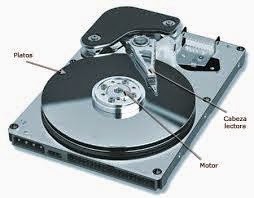
El tipo más común de disco duro utiliza tecnología magnética para almacenar datos. Está hecho de varios componentes que trabajan en conjunto para escribir, borrar y datos de acceso. La unidad está encerrado en una cáscara fina, metálica que protege los componentes delicados de impacto. Dentro de la carcasa, dos motores eléctricos giran los platos, que almacenan los datos, y la cabeza de lectura-escritura, que tiene acceso a los datos. Estos dos componentes son muy similares a un jugador de registro. Los discos giran rápidamente sobre un eje, como un disco de vinilo, mientras que la cabeza de lectura y escritura se sitúa cerca para leer los datos, como la aguja de un tocadiscos. A diferencia de un reproductor de discos, el cabezal de lectura-escritura en realidad nunca toca la superficie de los discos.


La escritura y lectura de datos

Las fuentes de datos de la tienda de un disco duro a través de una capa magnética. Al escribir o borrar datos, la cabeza de lectura y escritura se cierne sobre el plato y vuelve a alinear el material magnético para representar datos binarios. Un imán de neodimio extremadamente pequeño en la unidad crea el campo necesario para cambiar la alineación del material. Cuando se leen los datos, el disco duro transmite los datos binarios para el programa de ordenador al intentar leer el archivo para la interpretación. Desde platos de la unidad giran increíblemente rápido, el proceso de lectura tarda menos de un segundo, aunque el proceso de escritura puede tomar un tiempo extremadamente largo.
Problemas Potenciales

El problema más común con los discos duros es una desalineación de los discos y la cabeza de lectura-escritura. Esto da lugar a un sonido que la mayoría de los usuarios describen como un "clic", que es causada por la cabeza de lectura-escritura de chocar con los platos, también conocidos como "paso a paso la cabeza." 

Debido a que los datos se almacenan a través de la alineación de material magnético, una unidad expuesta a un fuerte campo magnético va a sufrir algún grado de pérdida de datos. Campos magnéticos más grandes, como los emitidos por los grandes imanes de tierras raras, potencialmente pueden destruir la unidad. Los discos duros también están sujetos a la pérdida de datos o daños si se mueven, a través de la agitación o una caída, mientras está en uso. Este movimiento repentino puede mis-alinear los platos o hacer que la cabeza a los "crash" en ellos.


                               Calentamiento De PC

22/5/14

¿Cuáles Son Las Funciones Del Disco Duro?


Una de las partes más necesarias de un ordenador es el disco duro. Además de almacenar información digital, unidades de disco duro también contienen todos los datos de funcionamiento de una computadora, incluyendo el sistema operativo. En configuraciones con múltiples unidades de disco duro, sino que también son útiles para realizar copias de seguridad de los datos con fines de archivo.


Almacenamiento
Los discos duros están diseñados para almacenar grandes cantidades de información digital. Esto se logra mediante la escritura de los datos binarios a una serie de rotación de discos magnéticos. Cuando se hacen girar los discos que contienen datos, el perfil magnética es leída y los datos se puede detectar y reconstruido por el ordenador. Los discos duros están conectados a la placa base del ordenador, que rige la escritura y la lectura de la información.


Todos los datos que se muestran en un ordenador, incluyendo fotos, música, vídeo y texto, se almacenan en el disco duro. Además, las aplicaciones que muestran este contenido y permiten a los usuarios modificar lo son a su vez almacenan en el disco duro. Por esta razón, los discos duros más grandes son siempre deseables, y se espera que las nuevas generaciones de PCs para contener mayor capacidad de almacenamiento.

Sistema Operativo
Disco duro de una computadora también contiene su sistema operativo. En los casos en que se accede a varios discos duros en el mismo equipo, o cuando un disco duro se divide en varios sectores, la parte que contiene el sistema operativo se conoce como disco de arranque. Este es el disco duro que el equipo tendrá acceso cuando está encendido, arrancar el sistema operativo y, finalmente, la visualización de la interfaz familiar de escritorio del usuario.


Algunos usuarios involucrados en la computación avanzada prefieren mantener un disco duro independiente que contiene sólo el sistema operativo. Esto puede resultar en un inicio más rápido y un mejor rendimiento general. Además, permite a los usuarios cambiar o actualizar su sistema operativo sin la necesidad de transferir otros datos almacenados en el ordenador en otro disco duro.

Archiving
Los discos duros también se utilizan para el almacenamiento a largo plazo de la información digital. Servidores mantienen grandes cantidades de datos y permitir que sea accesible para todos los equipos de una red. Granjas de servidores masivos, donde cada pieza de información puede ser almacenada en múltiples ocasiones por motivos de seguridad, cuentan con bancos de unidades de disco duro y pueden representar una inversión de muchos millones de dólares. Es así como los sitios web y servicios de correo electrónico mantienen los datos que los usuarios acceden cuando entrar.


Los discos duros también se utilizan para archivar la información en escalas más pequeñas. Muchas oficinas, universidades e instituciones científicas copias de seguridad en discos duros ubicados en el centro en caso de que se pierde en la computadora de un individuo. Las copias de seguridad de rutina son parte de muchas redes.


Transferencia de datos
En los últimos años las pequeñas unidades de disco duro portátiles conocidos como "discos duros móviles" se han vuelto comunes. Esto hace que la transferencia de grandes cantidades de datos posible al permitir que los usuarios simplemente transportar el disco duro de un ordenador a otro en el que se puede copiar en el disco duro interno del ordenador o acceder a ella desde el propio disco duro portátil. Algunos discos duros portátiles consumen un pequeño nivel suficiente de poder para que puedan ser alimentados a través de su conexión USB, que también es su medio de conexión al ordenador. Tales dispositivos se conocen como "bus powered".

Otros discos duros externos, especialmente los que participan en la transmisión de todo gran cantidad de datos, puede conectarse a un ordenador a través de una interfaz IEEE 1394, también conocida como una conexión "firewire". Tales conexiones de alta velocidad pueden hacer que el rendimiento de un disco duro externo casi tan sensible como el de una unidad interna que se conecta directamente a la placa base.


Discos duros en otros dispositivos
Una de las principales tendencias en los discos duros de los últimos años consiste en la integración de las unidades de disco duro en todo tipo de dispositivos electrónicos. Reproductores de música portátiles no suelen utilizar los soportes de grabación tradicionales y en lugar de almacenar su música, fotos y otros datos en los discos duros. Los teléfonos celulares también utilizan unidades de disco duro para almacenar números de teléfono, datos de llamadas, música, fotos y sus sistemas operativos. Ambos reproductores de música portátiles y los teléfonos celulares (y dispositivos que combinan ambos) se comercializan regularmente con atención al tamaño de su disco duro.

Nuevas aplicaciones para los discos duros incluyen automóviles, donde en el tablero, unidades de disco duro permiten a los conductores paracargar los sistemas de navegación y mapas, almacenar su música digitalmente en la computadora y guardar la configuración personalizada de sus coches para cualquiera de los sistemas electrónicos de un automóvil.

12/3/14

Limpieza del Mouse

Como Realizar Una Limpieza a mi Mouse Óptico   


Es importante poder hacer limpieza a nuestra computadora pero también a sus accesorios en este caso el mouse o ratón. Te mostraremos algunos pasos para poder realizarlo. 

Cómo limpiar un ratón óptico
El ratón óptico (o un ratón láser) proporciona una mejora eficiencia del ratón, en sustitución de la antigua "bola" en el ratón con una óptica que sigue el movimiento del ratón. Esto reduce la cantidad de suciedad que obstruye la pelota y hace mucho más, al  periférico más eficiente.
Sin embargo, el ratón óptico aún se puede ensuciar y ver una reducción de su eficiencia. Por tanto, es importante limpiar el ratón óptico periódicamente para garantizar un rendimiento óptimo. Si bien hay menos partes móviles a un ratón óptico hay varias áreas que deben ser limpiados con frecuencia:
·Pads de ratón - y generalmente para los cojines blandos en la parte inferior del ratón óptico que permite que se deslice sobre la alfombrilla del ratón o la superficie en la que se está utilizando en. Estos pueden recoger la suciedad y la grasa haciéndolos pegajoso y haciendo que el ratón más difícil de mover.
·Óptico "agujero" - esto a menudo puede recoger los desechos y grasa reducir el rendimiento de la óptica.

·Buttons y ruedas - mientras que la óptica ha sustituido el mecanismo de la bola, el ratón óptico todavía tiene botones y, a veces las ruedas que se pueda ensuciar y obstruir.   


Limpie las almohadillas de ratón óptico y la superficie superior
·Suavemente raspe las almohadillas con una cuchara de plástico o una uña para eliminar cualquier acumulación de suciedad y grasa. Usted debe tener cuidado de no rayar las pastillas ya que esto reducirá la eficacia del deslizamiento del ratón óptico.
·Humedezca el paño sin pelusa con una parte del alcohol y frote suavemente las almohadillas de grasa para asegurar que no se quede atrás. Deje que las pastillas seca y repetir hasta que esté seguro de que las pastillas estén escombros y libres de grasa.
·Utilice el segundo paño con un poco de detergente (aguado) y limpiar las superficies superiores del ratón óptico - el paño debe estar húmedo, no empapado. Si hay manchas difíciles utilizan una parte del alcohol.
·Utilice un Q-Tip y parte del alcohol para limpiar el "agujero" Optical asegurar que la grasa y el polvo se eliminan completamente. No haga limpieza al Len óptico con el hisopo, ya que esto puede dañar la lente y / o láser. 

Limpieza de los botones y ruedas de ratón óptico
Utilice el aire condensado para rociar entre los 'cracks' de la rueda de desplazamiento y botones - usted puede sacar suavemente los botones con el dedo para obtener más acceso - tenga cuidado de no concentrarse demasiado de la corriente en los contactos.
En los casos extremos en que los botones no funcionan puede que tenga que abrir el ratón y limpiar a fondo los contactos - los orificios de los tornillos son por lo general oculta detrás de las etiquetas en la parte inferior del ratón. Asegúrese de que usted sabe exactamente donde están todas las piezas  - esto debería ser un último recurso; limpiar el ratón mensual debe significar que usted nunca tendrá que hacer esto.

Disco Duro


MANTENIMIENTO DEL DISCO DURO 


LA DESFRAGMENTACIÓN 

Es el proceso mediante el cual se acomodan los archivos de un disco de tal manera que cada uno quede en un área continua y sin espacios sin usar entre ellos. Al irse escribiendo y borrando archivos continuamente en el disco duro, éstos tienden a no quedar en áreas contiguas, así, un archivo puede quedar "partido" en muchos pedazos a lo largo del disco, se dice entonces que el archivo está "fragmentado". Al tener los archivos esparcidos por el disco, se vuelve ineficiente el acceso a ellos.

El mantenimiento a nuestro disco duro nos benéfica de gran manera ya que esto no ayuda a que nuestro disco duro tenga una vida útil mas largar pero, sobre todo y lo mas importante poder cuidar, proteger y salvar nuestra información.

Existen procedimientos de mantenimiento preventivo que protegen la información del disco duro y a la vez aseguran que éste funcione de manera eficiente. De hecho, estos procedimientos minimizan el deterioro del disco duro, lo cual prolongará su vida.
Desfragmentación de archivos. A través del tiempo, el eliminar y guardar archivos en un disco duro, los archivos empiezan a fragmentarse.

Esto significa que están fraccionados en muchas áreas no contiguas sobre el disco. Una de las mejores formas de proteger los datos el disco duro consiste en desfragmentar de forma periódica los archivos contenidos en el disco. Esto asegura que los archivos están almacenados en sectores contiguos en el disco, con lo que se reducirá el movimiento de las cabezas y el deterioro de la unidad. Un beneficio adicional, es el mejoramiento en la velocidad a la que se recuperan los archivos, reduciendo el recorrido que tiene que hacer la cabeza cada vez que se accesa un archivo fragmentado.

Verificación de virus
Con el desarrollo de Internet de la mano vinieron incontables beneficios, pero trajo consigo otros “beneficios perversos” como la proliferación de virus. 

Existen herramientas precisamente para paliar esta problemática. Entre ellas podemos mencionar:

  •  Norton antivirus
  • McAfee VirusCan
  • Panda antivirus