}
Mostrando entradas con la etiqueta reparación de computadora. Mostrar todas las entradas

5/5/14

Pantalla Azul


Problemas de Pantalla azul

Son muy comunes las pantallas azules en nuestras computadoras, pero estas fallas vienen normalmente de problemas de hardware o el sistema operativo que inicia a fallar. Yo, me dedico a reparar computadoras por lo tanto ya me he encontrado con este tipo de falla.
En muchas ocasiones, cuando comenzamos la instalación de Windows e incluso cuando estamos utilizando este sistema operativo, nos aparece una pantalla azul, indicándonos que acaba de ocurrir un error grave.

 Hay muchas entre ellas se pueden mencionar:

Problemas con el disco duro. (Daño de disco duro, culmina su vida sutil)
Fallas del sistema operativo. (Instalar nuevo sistema)
Fallas de memorias Ram.(Limpiarlas y probar una por una)
Drivers Mal Instalados o Equivocados
Calentamiento de de ordenador. (Limpieza)

Hay que darnos cuenta en el tipo de pantalla azul que da tu ordenador para encontrar una falla certera. Ya que no todas las pantallas azule son iguales cada una tiene un código. Pero estas fallas que están en este blog  son las que existen. Y ni una falla da por instalación de un programa. Y si lo hace es por que ya te esta fallando algo de tu maquina.

Y si es así, cambia de aplicación. Y mira los bits de tu maquina y que cohesionan con el programa que instales.  

18/2/14

Windows Vista

Conoce sobre Windows Vista

El sistema operativo de Microsoft que altamente criticado por los usuarios, conoce más sobre este sistema.

Desde el momento en que se lanzó Windows Vista fue criticado. Siempre iba a ser difícil de vender para Microsoft. Windows XP, Vista que estaba reemplazando, era un sistema operativo muy popular y mucha gente no vio la necesidad de actualizar.

La mayoría de las personas que hicieron la actualización no estaban contentos. El acoso constante y notificaciones de las actualizaciones de seguridad expulsaron a la gente se fastidiaron. 

Parecía que cada vez que un nuevo sitio web fue visitado o software descargado, Vista nos advirtió de que podría ser peligroso.

El sistema se considera que es un consumidor de recursos que reduce el rendimiento de la mayoría de los ordenadores. Hubo muchos informes de fallos del sistema también.

Microsoft se enfrenta a la situación embarazosa de muchas personas que piden para volver a XP. Los fabricantes de computadoras como Dell comenzó a ofrecer la opción de XP o Vista para nuevas compras de computadoras. Microsoft reconoció que se necesitaba una nueva versión. A finales de 2009 Windows 7 fue lanzado a la aclamación urgente de un nuevo sistema. Vista desapareció de los usuarios. 


15/2/14

Cada Cuanto Tiempo Se Puede Hacer El Mantenimiento Preventivo a una PC


Todo va a depender del lugar de donde se encuentre el computador. Porque si se encuentra en un lugar donde hay mucho polvo o demasiada suciedad se podría hacer cada mes para evitar un calentamiento por la suciedad.

Si se encuentra en un lugar donde no hay mucho polvo, y si cuando no se usa se tiene muy cubierta con su respectivo forro.

Por lo  general se le da mantenimiento cada seis meses si está muy protegido donde no puede entrar el polvo.


Como Hacer Mi Computadora Mas Rápida

Algunas Recomendaciones Para Que Nuestra Computador Sea Más Rápida

Nuestra PC se puede hacer más rápida cuando desactivamos el inicio automático de los programas que están en nuestra computadora entramos a msconfig, luego los de seleccionamos,   además se puede aumentar la memoria RAM, y el disco duro.

También eliminando nuestros archivos temporales y reparando los registros con CCleaner.
Y eliminando archivos que no necesitamos en nuestra computadora.  


13/2/14

¿Por qué actualizar una computadora?

Es necesario como usuarios de la tecnología nueva o reciente estar al dia con los avances tecnológicos, porque lo ayer fue nuevo hoy queda obsoleto, daremos a conocer su importancia de actualización.
Se refiere a los rápidos avances en el campo tecnológico, especialmente en relación a los productos electrónicos, incluidos los ordenadores. En algún punto del tiempo, habría seguramente experimentado que por, el momento de empezar a acostumbrarse a su equipo, se le informa de la aparición de nuevos modelos, que incorpora mejoras en el hardware. Muchos usuarios de mantener la actualización de sus máquinas con regularidad, pero un número igual sigue utilizando el mismo 'hasta que está más allá de las reparaciones económicas o se rompe totalmente.
No ayuda a continuar el uso de computadoras con hardware obsoleto, y usted debe conseguir que su equipo actualizado con regularidad, sobre todo cuando ya lo ha usado durante dos o tres años. Aquí hay algunas razones importantes para conseguir actualizado su equipo, incluso si se ha estado dando un rendimiento satisfactorio:
·         El aumento de la velocidad de procesamiento
Usted puede notar fácilmente el mejor desempeño de su equipo al sustituir, por ejemplo, un procesador sencillo con un procesador de cuatro núcleos.
·         Acceso más rápido a la memoria
Mejora de la velocidad de la CPU en general, mejora la velocidad de transferencia de datos desde la CPU a la RAM. Este es un factor importante para conseguir un mejor rendimiento de su equipo.
·         Las mejoras en el tamaño y la capacidad
La tecnología está causando una reducción en el tamaño de los componentes, con un aumento correspondiente en la capacidad de almacenamiento. En palabras sencillas, significa que la capacidad de un nuevo disco duro o tarjeta de memoria RAM, del tamaño de una tarjeta más antigua, se puede duplicar.
   Compatibilidad de software
Usted no debe ser sorprendido si un buen número de la última versión del software que usted podría gustarle utilizar para mejorar su producción, o el nivel de entretenimiento, no puede funcionar satisfactoriamente cuando usted continúa usando un ordenador viejo.
·         Hardware que ha sido superado
Usted debe entender que, con la introducción de un nuevo hardware, los fabricantes comienzan la eliminación gradual de los antiguos, por lo que es difícil para usted aprovisionar ediciones antiguas. Por otra parte, cuanto mayor es el hardware, más tendrá que pagar!
·         Apoyo Fabricantes
No es raro que los fabricantes dejen de ofrecer apoyo a los componentes muy antiguos, ya que habría dejado de producirlos.
·         Utilizando lo último en hardware
Los fabricantes mantienen actualizar su hardware para soportar las últimas tecnologías. El nuevo hardware puede cambiar totalmente el rendimiento de su equipo. Por lo general, una vieja computadora dejaría de hacer uso de los dispositivos más recientes disponibles.
·         Dispositivos más rápidos
En caso de que usted continúa usando una computadora vieja, es muy poco probable que funcione a las velocidades de los nuevos dispositivos.

·         Las nuevas prácticas de comunicación, de alta velocidad
Puede ser difícil, si no imposible, para incorporar las últimas prácticas de comunicación de alta velocidad en un viejo ordenador, como el hardware no puede apoyarlos.

La actualización de un ordenador es muy fácil, pero lo que necesita saber la marca y modelo de nombre de su placa base antes de hacerlo, de lo contrario se corre el riesgo de comprar el hardware mal. Descargar e instalar la placa base del detector , que es un pequeño programa diseñado para la producción de la marca y el nombre de modelo de su placa base.

11/2/14

Que Debo Hacer Para Evitar Virus En Mi Computadora


Evitar Virus en mi Computadora 
  • Instalar un buen antivirus eso si, ni un antivirus es 100% seguro. 
  • Y estar pendiente de actualizarlo. 
No se puede garantizar la seguridad de su PC, pero existen muchas formas de disminuir la probabilidad de que ingrese un virus a su computadora.

Es imprescindible que su programa antivirus cuente con las últimas actualizaciones (usualmente denominadas “archivos de definición”) que ayudan a la herramienta a identificar y a eliminar las últimas amenazas.

Limpieza Interna De Una Computadora


Limpieza Interna de Nuestra Maquina de Escritorio  


Limpieza Interna Del CPU

A continuación veremos algunas recomendaciones y forma de limpiar nuestra computadora de una manera interna.

La limpieza a realizar se debe hacer desde adentro hacia afuera, y empieza extrayendo las tapas laterales de la torre, lo que permitirá tener acceso a todos los componentes internos de la máquina.

Lo primero será descargar aire a presión o comprimido sobre el interior del PC o torre, lo que removerá inicialmente una buena cantidad de polvo acumulado.
De no tener a la mano un soplador, secador de aire frio o un tubo de aire comprimido, se debe obviar este paso y continuar con los siguientes.

Una recomendación: abstenerse de soplar con la boca las partes internas del PC, pues pueden expedirse partículas de saliva dado que, al igual que cualquier líquido, pueden causar un corto circuito debido a su elevada conductividad.

Antes de tocar cualquier componente, es necesario, “aterrizarse” o descargarse de energía estática para evitar daños irreparables en algunos componentes debido a descargas o corrientes de arco.

Esta energía se produce especialmente en climas secos a causa del rozamiento del cuerpo con ciertos materiales textiles como lana o hilo ó incluso con el aire.

Para ello utilizaremos una pulsera antiestática. De no tenerla, podemos descargarnos tocando, por no menos de 5 segundos, una pieza metálica que esté conectada a tierra como una puerta o marco de la misma.

Igualmente, es necesario inspeccionar las conexiones existentes y tenerlas muy presentes, se recomienda tomar una fotografía de las mismas o dibujarlas en una hoja de papel o blon.


En el caso de notar que alguno de los cables o correas esté quemado, maltratado o deteriorado, se recomienda su cambio inmediato. Del mismo modo se sugiere revisar que no hayan cables o correas tensas, organizándolas si es el caso o sustituyéndolas por unas más largas. 


Limpieza Física del PC

Limpieza física de la Computadora

Haca te vamos a dar unos consejos como poder limpiar tu computador, ten mucha precaución. 

En primer lugar se debe encontrar un espacio cómodo para trabajar, amplio y bien  iluminado. En segundo lugar se debe contar con todos los elementos y herramientas necesarias para llevar a cabo un trabajo en profundidad y dejar el equipo como si fuese recién comprado.

Entre las herramientas necesarias para esta labor encontramos: un destornillador de estrella o tipo Phillips, un destornillador de pala o paleta, pinceles de pelo suave o brocha, una brocha mediana o plumero, una franela o trapo limpio (asegurarse que no suelte pelusas),también podemos apoyarnos de una botella de aire comprimido, un soplador, pasta térmica, unos copitos o hisopos de algodón y un poco de alcoho.

Se debe abstener de utilizar aspiradoras, ya que pueden ser sustraídos conectores o componentes, como el caso de los ”jumpers”, lo cual afectará el funcionamiento del PC.

Los secadores de cabello con aire caliente tampoco son recomendados pues pueden afectar el funcionamiento de los componentes electrónicos del computador.

Ahora bien, para empezar se debe apagar el PC y desconectarlo de toda fuente de energía y de cables de transmisión de datos, como las líneas de teléfono conectadas al modem, los cables de antena de TV y los cables de red.

Posteriormente se desconectan los cables del monitor, el teclado, el ratón y demás periféricos que estén conectados a la caja o torre.

Mantenimiento Correctivo Software

Mantenimiento Correctivo Software de Nuestra Computadora


Estos son problemas de software que se corrigen al no más dar la falla o problema algún programa de nuestra computadora.

Se centra en las actividades a desarrollar cuando un programa informático falla, y desarrolla un compendio de las principales soluciones a los problemas de software más frecuentes que impiden el funcionamiento del computador.

4/1/14

Puedo Instalar Programas De 32 Bit En Una Máquina De 64 y Viceversa


Existe Algún Problema Al Instalar un Programa de 32 en en una Pc de 64 y viceversa? 

Si tu procesador es de 32 bits, no podes hacer nada mas que buscar una versión del programa que sea de 32 bits, ya que no se pueden instalar sistemas operativos de 64 bits con procesadores de 32 bits.


En cambio con un procesador de 64 bits, podes utilizar sistemas operativos de 32 bits (x86) o de 64 bits (x64).


Si tu procesador es de 64 bits, pero tu sistema operativo es de 32 bits, no podes utilizar la versión de 64 bits, deberás instalar un sistema operativo de 64 bits como windows 7 x64.


En los sistemas de 64 bits, se puede utilizar software de 32 bits, sin problemas, pero los controladores y cierto software del sistema debe ser de 64 bits exclusivamente.


Limpieza De Los Ventiladores o “Coolers”

Como poder limpiar mis ventiladores de mi computadora de Escritorio?


Su buen estado es de lo más importante para el correcto funcionamiento del PC, ya que aseguran el correcto flujo de aire en su interior, ingreso y egreso. En este sentido, son los encargados de controlar la temperatura interna del PC, requiriendo una atención adecuada.

Aunque cumplen una función vital dentro de la máquina, también son los culpables de permitir el acceso a la torre de todo tipo de suciedad y la acumulación de la misma. Esto  gracias a que su permanente movimiento los hace susceptibles para acumular en sus aspas y marcos una gran cantidad de polvo y partículas que se pegan por la humedad del ambiente. La acumulación excesiva de polvo en los ventiladores y disipadores puede llegar a anular su funcionamiento, lo que provocaría un peligroso aumento de temperatura dentro del PC bajando su rendimiento o, en casos extremos, hacer que algunas piezas o componentes se quemen.


Diferencia Entre 32 Bits y 64 Btis


A que llamamos 32 y 64 Bits?


Nos preguntamos cuál es su diferencia o que son, haca te lo explicaremos. 

La única y gran diferencia que existen es en: Como Procesan los datos

Pero tenemos que tener claro que son bits

Los bits de un procesador denotan la cantidad de memoria que se puede "manejar" y también el tamaño de los números que el procesador es capaz de procesar en un solo ciclo. De tal manera que un procesador de 32 bits es capaz de redireccionar un total de 2 a la 32 bits (4GB) y uno de 64 bits redirecciona 2 a la 64 bits, (16 exabytes) de memoria.

Los términos 32 bits y 64 bits hacen referencia al modo en que el procesador (al que también se denomina CPU) de un equipo administra la información. La versión de 64 bits de Windows administra grandes cantidades de memoria de acceso aleatorio (RAM) de forma más eficiente que un sistema de 32 bits.

Los 64 bits, son multitarea, podes hacer varios procesos en la computadora en el mismo momento. Son los "cables" que conectan al procesador con la memoria RAM principalmente, lo del número de bits quiere decir que solo 32 o 64 bits de información pasan por este bus. 

Y es por eso que obviamente un procesador de 64 bits sea mucho más eficiente sin importar la frecuencia que trabaje. 

 El problema de los procesadores de 64 bits es que no todo el software existente.


Pasos Para Instalar Windows 8

Pasos Para Instalar Windows 8  

Requisitos para Instalar Windows 8
Hay que recordar que para que nuestro sistema operativo no tenga algún problema y corra muy parido, haca están sus requisitos para un buen funcionamiento.

- Procesador de 2.0 GHZ o superior si es dual core mejor aun 
- 2GB de memoria ram para 32 bits y 4GB para 64 bits 
- 30 de espacio de disco duro 
- 128 MB de video  


Si se cumple con los requisitos anteriores seguimos con los pasos. 
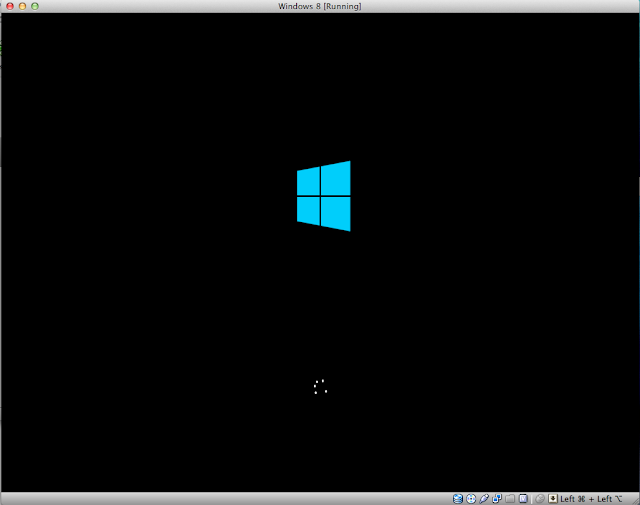
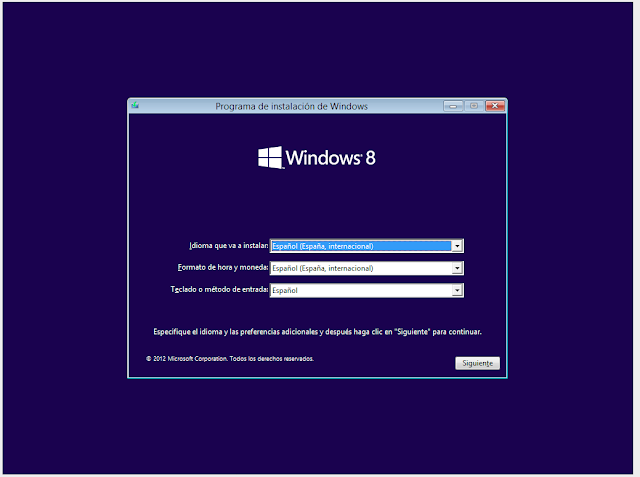
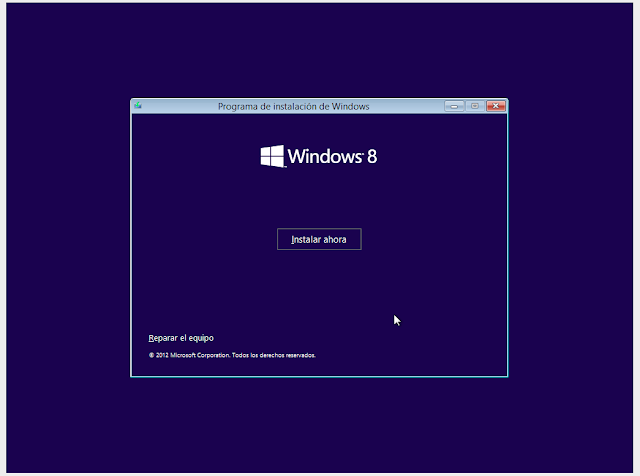
 Para ello, introduciremos el DVD de Windows 8 y, si fuera necesario, deberemos cambiar en la BIOS el orden de arranque de dispositivos, para que se ejecute el programa de instalación de Windows 8 desde el DVD. 

Tutorial-Como Instalar Windows 8 

tutorial 

full 

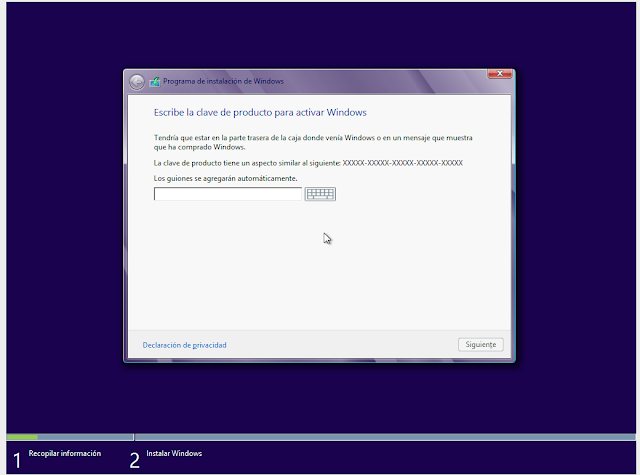
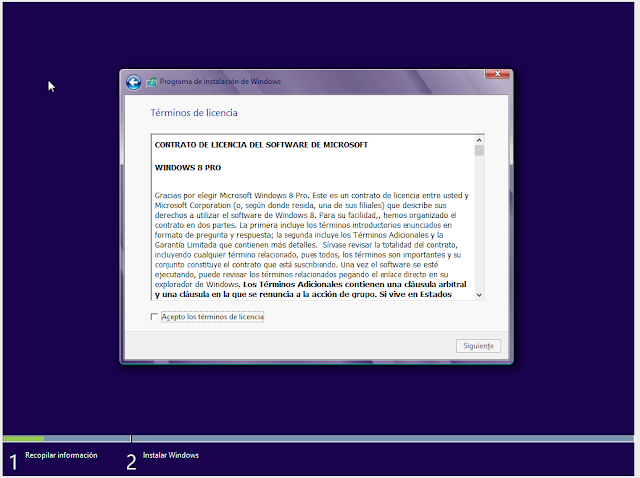
Aparecera la pantalla para colocar la clave de Windows 8, rellenamos este campo y siguiente. En al siguiente pantalla aceptamos el contrato y damos a siguiente. 

windows 8 

instalaci�n 

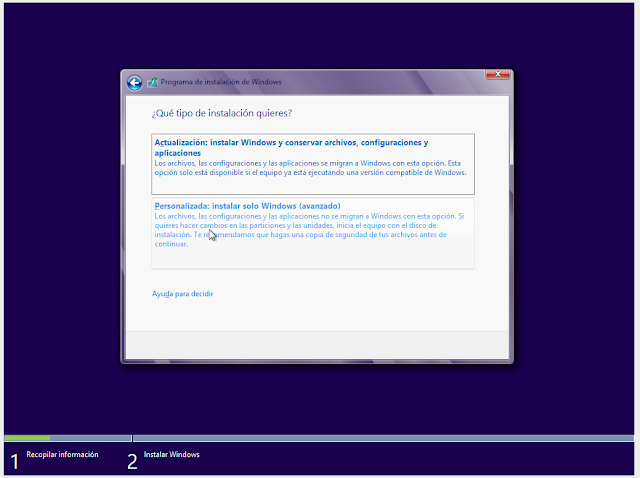
Luego nos preguntara ¿Que tipo de instalación quieres?, aqui elegimos la opción "Personalizada: Instalar solo Windows (avanzado)". 

Tutorial-Como Instalar Windows 8 

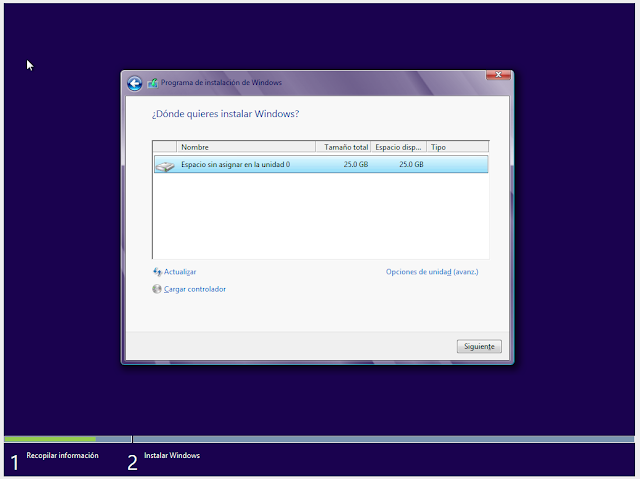
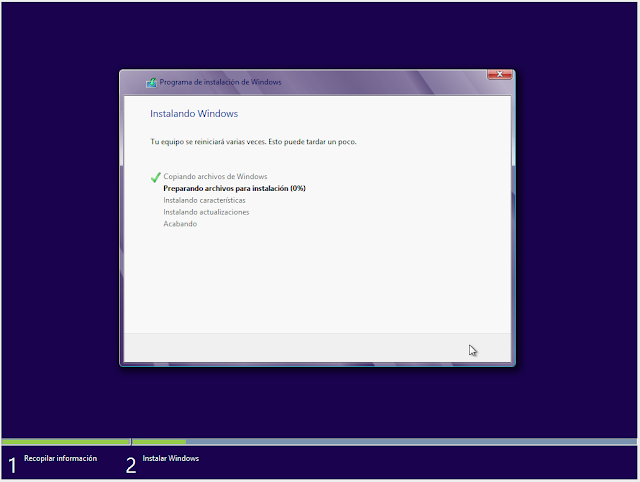
Aparecerá nuestro disco duro, lo elegimos y damos a siguiente. En este punto empezara a copiarse automaticamente Windows y demás configuraciones (esto tardará unos minutos). 

tutorial 

full 

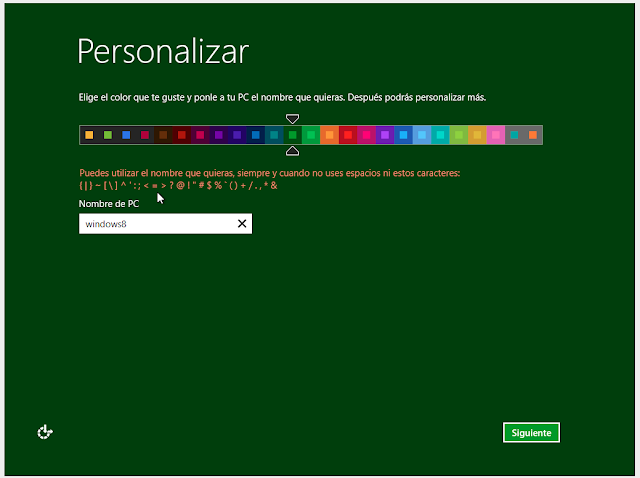
Luego de unos minutos Windows se reiniciara y empezara a cargar nuestro nuevo Windows 8, si aparece la opcion de iniciar con el CD o DVD, no hacer nada, dejar pasar este mensaje, hasta que aparezca la pantalla "Personalizar", en el cual elegiremos el color que mas nos gusta para Windows 8, click en siguiente. 

windows 8 

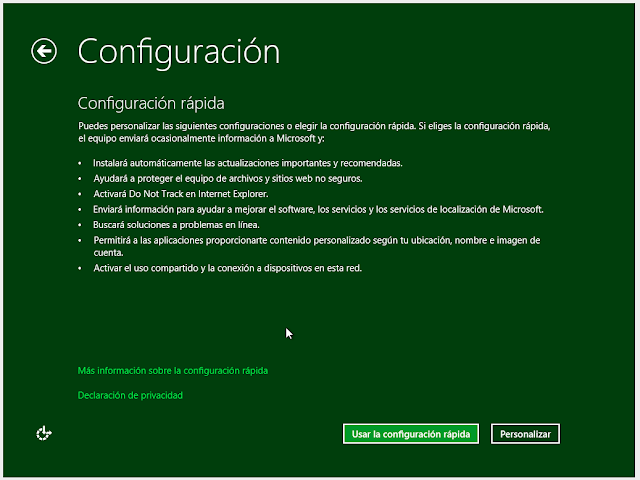
La siguiente pantalla es de Configuración aqui elegir "Usar la configuración mas rápida", dar click a esta opción.

instalaci�n 

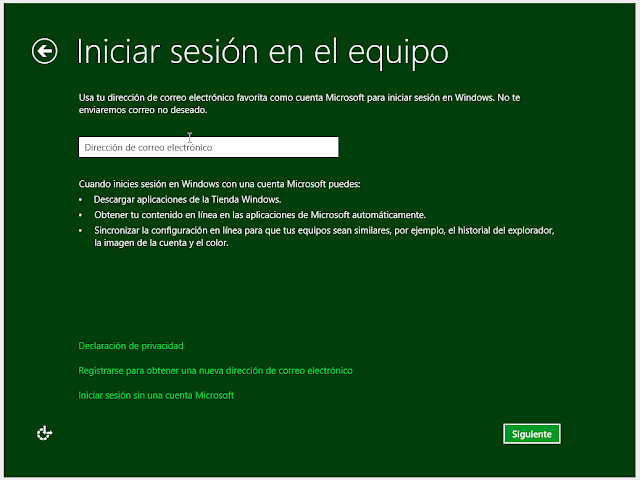
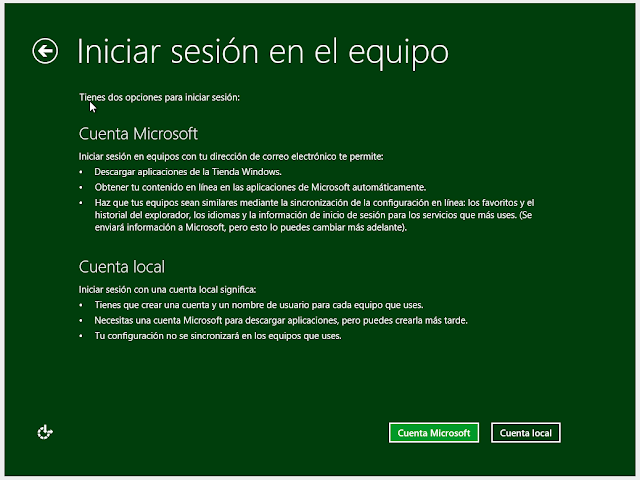
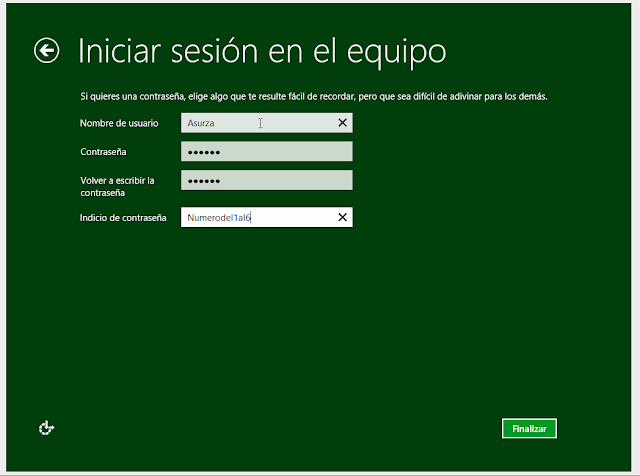
En la pantalla de "Iniciar sesión en el equipo" elegir la que esta al final, "Iniciar sesión sin una cuenta Microsoft", click en siguiente. En la siguiente pantalla elegir la opción "Cuenta Local". 

Tutorial-Como Instalar Windows 8 

tutorial 

Aparece la pantalla donde ingresaremos nuestra nueva cuenta para iniciar sesión en el equipo. Elegir un nombre de usuario y contraseña, click en Finalizar 

full 

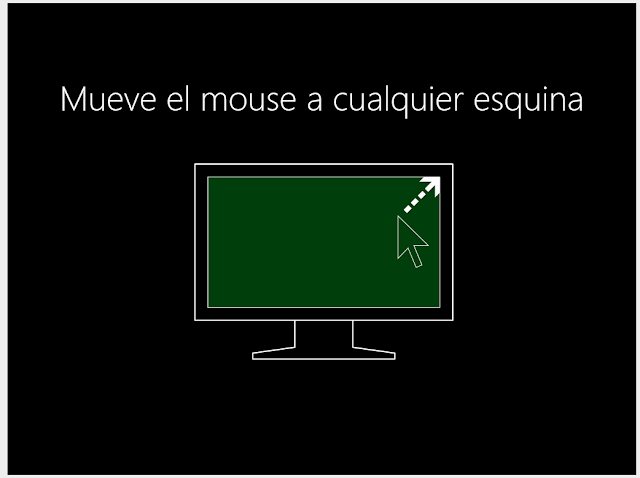
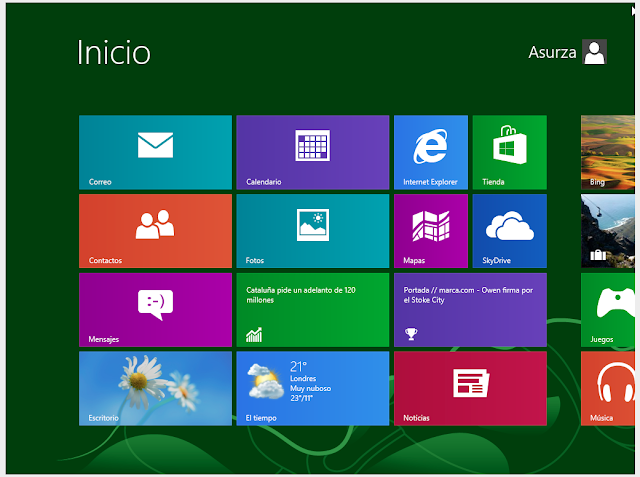
Luego de todos estos pasos se instalara Windows 8 en nuestros ordenadores o maquinas virtuales. 

windows 8 

instalaci�n


Problema Con Mi Teclado De Laptop


Fallas de Teclado 

Cuando menos nos esperamos nuestro teclado se pone como dicen ´´loco´´ escribe letras que no se han seleccionado. 

Si se presenta este tipo de problemas pueden ser dos aspectos que estén dando este problema. 

Uno, es que cuando nuestra computadora esta infectada afecto a veces el teclado. En este caso hay que formatearla. 

Pero si la falla desconecta el teclado y prueba así, claro de tu laptop. Pero, muchas veces cuando dan este tipo de falla ya es problema de teclado lo que se puede hacer, si así, fuera el caso cambiar teclado.


Que es formatear?

Formateo es: 
En muchos momentos escuchamos la palabra Formateo, y nos preguntamos que es o a que se refiere.

Cuando decimos eliminar nos referimos a que todo lo que hubiese en ese disco después de formatear se va a perder, es decir, se borrará todo. (Podríamos tratar de recuperar lo con determinados programas de recuperación de datos pero no lo tendríamos accesible directamente). 


Se le llama formateo a la eliminación completa y total de nuestro sistema operativo y todo lo que hay en el disco duro y volverlo a reinstalar.

Podríamos mencionar  algunas ventajas: Limpieza de nuestro equipo, eliminación de virus, actualización d software, etc.

El tiempo tarda de acuerdo la capacidad que tiene tu equipo.


Pasos Para Instalar Windows 7

Manual Para Instalar Windows 7 

Daremos a conocer unos requisitos antes de poder instalar nuestro sistema: 
  • Procesador de 1 GHz (de 32 bits o 64 bits)
  • 1 GB de memoria RAM (para versiones de 32 bits), ó 2 GB de memoria RAM (para versiones de64 bits)
  • 16 GB de espacio en el disco duro (para versiones de 32 bits), ó 20 GB de espacio en disco (para versiones de 64 bits)
  • Tarjeta gráfica con soporte DirectX 9 y con driver WDDM 1.0 o superior 
1. Pasos para la instalación: 


Si tenemos/cumplimos todo lo anterior, entonces podremos pasar a comenzar a instalar el sistema operativo. Para ello, introduciremos el DVD de Windows 7 y, si fuera necesario, deberemos cambiar en la BIOS el orden de arranque de dispositivos, para que se ejecute el programa de instalación de Windows 7 desde el DVD.
Una vez arrancado el programa de instalación, nos aparecerá la siguiente ventana:

Pulsamos en “Siguiente” , de forma que nos aparecerá otra ventana en la cual comenzaremos la instalación:

Pulsamos en el botón “Instalar ahora” , de forma que se iniciará el programa de instalación:

En la siguiente ventana, aceptamos los términos de licencia y pulsamos en “Siguiente” :

Ahora tendremos que elegir si queremos actualizar a Windows 7 desde una versión anterior de Windows ya instalada previamente, o si queremos realizar una instalación nueva . Recomendamos instalar desde cero en una partición vacía (sin datos existentes), eligiendo la opción “Personalizada” :


2. Partición del disco duro
Se nos preguntará en qué disco duro o partición queremos instalar Windows 7 . Aquí tenemos varias opciones:
- Si tenemos ya creada previamente una partición o si tenemos un espacio libre sin particionar y no queremos hacer particiones (se pueden crear particiones posteriormente), entonces seleccionamos el disco o partición donde se instalará Windows 7 , pulsamos en “Siguiente” y pasaremos directamente al apartado 3. Instalación de Windows 7 :

En caso contrario, es decir, si queremos particionar el disco en este momento, entonces pulsaremos sobre“Opciones de unidad” :


Pulsamos sobre “Nuevo” para crear una partición nueva en el espacio sin particionar:

Elegimos el tamaño de la nueva partición (en nuestro caso, creamos una partición de 30000 MB) y pulsamos en“Aplicar” :


Nos aparecerá la siguiente ventana, en la cual pulsaremos en “Aceptar :

Se habrá creado una partición del tamaño que hemos seleccionado, además de una partición reservada para Windows, de tamaño 100 MB:

Para crear una nueva partición sobre el espacio restante sin particionar, seleccionamos en la parte de arriba dicho espacio sin particionar, pulsamos en “Nuevo” e indicamos el tamaño de la nueva partición:

Ahora, una vez creadas las particiones, no nos queda más que formatearlas. Para ello, seleccionamos una partición y pulsamos sobre “Formatear” :

Para formatear la otra partición que hemos creado, seguimos el mismo proceso.
Una vez formateadas las particiones, seleccionamos aquella partición donde queramos instalar Windows 7 y pulsamos sobre “Siguiente” :

3. Instalación de Windows 7
De esta manera, el proceso de instalación de Windows 7 comienza:

Durante dicho proceso, se reiniciará el sistema:

Imagen 16
Se iniciará de nuevo para proseguir con los pasos de la instalación. Deberemos ser pacientes, pues tardará un poco en instalar el sistema operativo:


En este momento, se nos pedirá un nombre de usuario y de equipo . Los escribimos y pulsamos en “Siguiente” :

Una vez escogido el nombre de usuario con el que nos conectaremos al sistema operativo, nos aparecerá una ventana para elegir la contraseña de nuestro usuario , así como una frase o indicio de la contraseña para que Windows nos la muestre en caso de que se no olvidara. Rellenamos dichos datos y pulsamos en “Siguiente” :

Llegados a este punto, se nos pedirá la clave de producto de Windows . Si la tenemos, la escribimos y pulsamos en“Siguiente” . En caso de no tenerla, desmarcaremos la casilla “Activar Windows automáticamente cuando esté conectado” y pulsaremos en “Siguiente” , aunque deberemos introducirla en un periodo de 30 días si queremos seguir usando Windows 7 . No obstante, es importante indicar que este “periodo de gracia” se puede ampliar 90 días más, hasta los 120 días sin activación :

El programa de instalación nos pedirá que escojamos si queremos instalar solamente las actualizaciones de seguridad y las que Microsoft considere como importantes, o si queremos usar la configuración recomendada por Microsoft. Es importante saber que esta configuración se puede cambiar posteriormente una vez instalado Windows 7 , por lo que no es crítica la elección que hagamos en este momento. Recomendamos escoger la opción “Instalar sólo las actualizaciones importantes” :

Escogeremos la fecha y hora del sistema , así como la zona horaria en la que nos encontremos, y pulsamos en“Siguiente” :

En este punto, tendremos que elegir la configuración de red que tendrá el sistema, dependiendo de dónde esté conectado. Elegimos la opción que más se ajuste a las características de nuestro sistema. En nuestro caso, elegimos“Red doméstica” :


Ya estamos en la recta final de la instalación, pues habiendo escogido toda la configuración que deseamos, elprograma de instalación de Windows 7 la pondrá en práctica:


En este momento, ya hemos terminado la instalación y podemos ver la esperada pantalla del escritorio de Windows 7:

Como nota final, cabe indicar que la instalación limpia de Windows 7 Ultimate 64 bits (sin programas adicionales) que hemos realizado en este tutorial ocupa aproximadamente unos 13 GB ó 14 GB de espacio en el disco duro.