}
Mostrando entradas con la etiqueta Problemas Con Tintas Continuas. Mostrar todas las entradas

29/5/14

¿Cuál Es La Función Principal De La Batería CMOS?


Equipos basados ​​en Intel han tenido una pila de reloj conectado a la placa base ya que los primeros 286s salieron de las líneas de montaje de hace casi 30 años. La batería CMOS tiene varias funciones importantes. Esta pequeña batería que se adjunta a la placa base se puede acceder mediante la eliminación de la cubierta en la mayoría de las computadoras.


Mantiene la fecha y hora del sistema
El CMOS batería almacena la hora del sistema y la configuración que más pueden cargar cuando se enciende el sistema. Los equipos más antiguos vuelven a una fecha de 01/01/1980. Los equipos que ejecutan Windows XP o posterior se fije la fecha del sistema a la fecha del último sistema de guardado punto de restauración.


Permite ajustes del sistema que deberá recibir
Hay algunas configuraciones adicionales que son almacenados por el sistema. La batería CMOS permite que estos ajustes sean cargados en la memoria del sistema cuando se inicia el equipo.


¿Por qué se parece una pila del reloj?
La batería CMOS es una pila del reloj de tamaño estándar en la mayoría de los sistemas de escritorio. El usuario puede comprar un reemplazo en cualquier lugar que vende relojes.


¿Cuánto tiempo dura esta batería?
Baterías CMOS pueden durar 5 años. Si la batería CMOS de un equipo pierde un cargo, tendrá que configurar manualmente la fecha y la hora del sistema.


CMOS es el acrónimo de Complementary Metal Oxide Semiconductor.


20/5/14

¿A Qué Temperatura Debe de Estar Un Ordenador Para Que se Apagado?


Cuando opera una computadora, la unidad de procesamiento central (CPU) genera calor; cuanto más que el procesador se cuela, más calor que producirá. Si un CPU se calienta lo suficiente, puede provocar que un equipo se bloquee o apague de forma inesperada. 


Seguridad 
Placas base de ordenadores están cargados con un sistema operativo básico llamado BIOS que hará un ordenador apagado si la temperatura del CPU supera un determinado nivel; la temperatura exacta apagar variará según la configuración de la BIOS, pero generalmente oscila de 70 a 100 grados Celsius.

Propósito
·         El propósito de establecer un punto de desconexión para el calor de la CPU es para evitar daños al CPU. 
   Especificaciones   
Cada CPU se debe dar una temperatura máxima por el fabricante, y la BIOS debe establecerse en apagar la computadora si se supera ese nivel.


    Configuración 
Configuración de BIOS para su CPU se pueden verificar o alterados reiniciando el equipo y presionando la tecla adecuada para entrar en la configuración del BIOS (el símbolo debe aparecer en la pantalla que te decía que tecla pulsar para entrar en la configuración). 

Consideraciones 
El ordenador se bloquea causados ​​por sobrecalentamiento del CPU generalmente se pueden prevenir, asegurándose de que el disipador de calor del CPU y el ventilador funcionan correctamente, el caso está libre de polvo. 

Sitio Relacionado:  Pitidos De La Bios Y sus Errores 

¿Cuáles Son Las Funciones De Un CPU En Una Computadora?


Unidad central de procesamiento de una computadora (CPU) es el cerebro central del equipo.

Un CPU es un dispositivo que procesa las funciones matemáticas a velocidades increíbles. La comprensión de cómo funciona una computadora requiere una comprensión de las funciones del CPU y lo que el CPU para ayudar al resto de la computadora funcione.

Interpretación
·         Una de las funciones de un ordenador es interpretar las instrucciones. Al introducir datos en un ordenador, se lee que los datos como una serie de impulsos electrónicos que se convierte en unos y cerosEl CPU recibe estos unos y ceros, y luego crea los comandos para el equipo basado en su petición. El CPU también interpreta los datos de todos los otros componentes dentro de la computadora también.

Delegación 
Después del CPU recibe datos o instrucciones de ninguna parte de la computadora, es necesario determinar qué acción debe tomarse con base en dichos datos. Si una instrucción requiere una imagen que se muestra a través de la tarjeta de vídeo, el CPU debe enviar las instrucciones para la tarjeta de vídeo para mostrar la imagen. Después de recibir los datos, el CPU y luego determinar qué parte de la computadora necesita para actuar en los datos recibidos, y el CPU delegará la información necesaria para que la parte de la computadora.

Memoria 
Un CPU necesita acceder a información de forma rápida, por lo que una de las cosas que hace para ayudar a acelerar su propio procesamiento es almacenar información importante, ya sea en la memoria RAM o caché del CPU para la recuperación rápida. Si usted está trabajando en algo que requiere un acceso constante a la unidad de disco duro, la CPU almacenará esas instrucciones en la memoriaRAM del sistema o de la memoria caché del CPU para que pueda acceder a la información más rápido. El CPU también destinará parte de la RAM para repetidas funciones tales como el sistema operativo y los controladores para los dispositivos externos e internos.


Entrada 
Es importante recordar que la función del CPU es más interpretativo que proactiva, el CPU no toma decisiones deductivas sobre si algo va a funcionar o no. El CPU toma la información que se le da, crea comandos para el dispositivo o programa apropiado en el ordenador y luego entrega esas instrucciones. Si hay un problema con el equipo o las instrucciones que se le da, el CPU sólo se informe del problema. A menos que se le da instrucciones para hacerlo, el CPU no es capaz de evaluar un problema y resolverlo. De esta manera, el CPU sólo actúa como una puerta de enlace de alta velocidad entre los distintos componentes dentro de la computadora.


                        ¿CómoProteger Tú Equipo Contra Malwares y Virus?

19/5/14

El Mal Funcionamiento De La Batería De Dell


Si tú usas un ordenador Dell ten mucho cuidado porque te puede pasar esto con tu equipo informática. Estas imágenes te podrían advertir y ayudar de mucho. Aunque podemos ver que es una Dell vieja pero no tanto. Dell sabe sobre este calentamiento en sus ordenadores y están tratando de corregirlo en los demás.

Se informó que Dell "luchó con problemas de sobrecalentamiento aparentemente graves en las puntuaciones de los portátiles durante al menos dos años antes de que se anunció el retiro de 22 mil notebooks año pasado, de acuerdo a una fuente cercana a la empresa ".
Ciertamente, el dueño de la computadora portátil destruido no estaba usando su computadora en el momento en que se quemó. 

El propietario brindo estas imágenes de su escritorio que muestra las marcas de quemaduras en la superficie de la mesa y del ordenador portátil, un modelo Latitude D410, mostrando grandes daños a la parte inferior del ordenador compatible con un mal funcionamiento traumático en el área de la batería.

Algunos tips que debes saber:

Es evidente que un equipo como laptop implica a que tiene que disipar calor y es evidente que si le tapas los ductos de ventilación se va a calentar demasiado, debes tratar mejor tu laptop

El chip de video y el procesador son el corazón del aparato, necesitan procesar grandes cantidades de información, el calor es una consecuencia inevitable, sin embargo puede atenuarse desmontando los disipadores, limpiando la barata pasta que le colocan los fabricantes y reemplazarla por pasta disipadora con partículas de plata que mejora considerablemente la transferencia de calor.

Te dejamos con las imágenes y te quedarás sorprendido.


9/5/14

Como Podemos Dar Un Mantenimiento Correcto A Nuestra Impresora?


Pasos para limpiar una impresora: 

Acá les enseñaremos un poco sobre mantenimiento de impresoras. De esta forma estarán siempre en un buen estado y sobre todo te ahorres un para de dinero. 

Herramientas para el mantenimiento de la Impresora:
  1. Algodón 
  2. Alcohol 
  3. Brocha 
  4. Desarmador
  5. Aire comprimido
 Iniciaremos: 

Primer Paso: 
Desenchufar con cuidado el cable de datos y de corriente de la impreso. 


Segundo paso: 
Con la brocha limpiar en lugares donde es visible y se almacena polvo. Parte de donde se encuentran los cartuchos. 

Quieres saber como poder refilar los cartuchos de tu impresora. Clic Aquí 

Tercer paso: 
Observar los cartuchos que estén en un buen estado y con tinta. Y si fuera necesario cambiarlos. 


Cuarto paso: 
Con el aire comprimido hay que soplar con los lugares de difícil  acceso como en los puertos de conexión.
Para poder hacer una mejor limpieza a nuestro impresor. 


Quinto paso: 
Moja el trapo de alcohol pásalo por toda la superficie de la impresora. 
Sexto paso: 
Vuelva nuevamente a conectar todo y a conectarla a la corriente y pruebe que todo este bien.

23/4/14

¿Cómo Recuperar La Contraseña De Mi Computadora?


En el mundo impulsado por ordenador aun, se convierte en una devastación total si se pierde u olvida su contraseña de equipo. Podría pasarle a cualquiera en cualquier momento. 

Entonces, ¿cómo entrar a su sistema y hacer sus tareas importantes en una situación así? El problema puede parecer aún más grande si no tiene el CD de restauración con usted. Si usted no puede conectarse a la computadora, entonces no se siente que todo está perdido para siempre. 

Hay soluciones sencillas disponibles que hay que seguir y recordar para salir de este tipo de problemas.

La Manera Más Fácil En El Problema De Las Contraseñas

Si usted se está preguntando acerca de cómo recuperar la contraseña para acceder a su sistema, entonces simplemente no se asuste y concentrarse en este artículo. Usted necesita tener las siguientes herramientas para poder solucionar este problema:

·         Un segundo PC o un ordenador portátil
·         Un CD o una memoria USB
·         conexión a Internet en el segundo PC o portátil.

Bueno, si usted tiene todos los elementos anteriores con usted, entonces sólo te llevará cinco minutos para resolver el problema.

Observe cual es el proceso a seguir: 
Entre en el segundo equipo y busque en internet el programa llamado: Windows Password Reset Software. Una vez que lo encuentras, simplemente descargarlo en su computadora.

·         Inserte el CD o memoria USB en el sistema y copie el software descargado. Usted necesitaría quemar en CD o copiarlo en el dispositivo USB.

·         Inserte el CD o el dispositivo USB que contiene el software en su ordenador. 

      Una vez que se hace, lo anterior el software le da opciones para reiniciar el ordenador y contraseña. El proceso detallado que hay que seguir es dado como instrucciones sencillas de este software.

·         Una mirada más cercana en el software de recuperación de contraseña
Este software es ideal para el uso de personas sin conocimientos técnicos que no entienden complicados procesos técnicos de recuperación de contraseña. Es factible para todas las versiones de Windows.

Otros métodos de recuperación de contraseña

Bueno, descargar y aplicar el software de recuperación de contraseña es sin duda útil, pero eso no significa que no existan otras maneras de lidiar con el problema.


Ya no te sientas frustrado que cuando olvidas tu contraseña. Aquí están algunas otras maneras de recuperar la contraseña olvidada.

·      Si usted tiene Windows 8 y sólo si se utiliza la cuenta de Microsoft para iniciar sesión en el sistema, puede restablecer la contraseña desde cualquier navegador. Esto se debe a que Microsoft gestiona todas sus cuentas en línea. 

     Y al final si ya probaste con todo y nada funciona entonces, vuelve a instalar Windows si nada más             funciona


13/4/14

Conoce La Nueva Impresora De Bolsillo


En una época en que prácticamente todo es portátil, hay una pieza de hardware que se ha quedado muy atrás: las impresoras.

Esto se debe en parte a que los diseños tradicionales no permiten ponerse muy creativos para ahorrar espacio, y porque siempre es necesario tener por lo menos lugar para los cartuchos y los mecanismos necesarios para inyectar tinta a lo largo de una hoja de papel.


Sin embargo, la empresa israelí Zuta Labs diseñó la Mini Robotic Printer, una pequeña impresora de 10 centímetros de alto y 11.5 de diámetro que camina sola y es capaz de imprimir una página tamaño A4 en 40 segundos.

La “magia” del dispositivo está en una serie de mecanismos que mueven la impresora a lo largo y ancho del papel, además de un cartucho de tinta negra tamaño estándar que imprime alrededor de mil páginas antes de necesitar un cambio.

La Mini Robotic Printer se comunica con otros dispositivos a través de Bluetooth, y puede imprimir documentos de más de una página ya que al terminar con una hoja, la impresora espera a ser acomodada al inicio de la siguiente.


Sin embargo, para que este gadget se convierta en realidad, es necesario que su campaña en Kickstarter junte 400 mil dólares. Hasta el momento lleva más de 280 mil y todavía quedan 27 días en el calendario, por lo que es muy probable que alcancen la meta. A partir de 180 dólares se puede comprar una de estas impresoras y si todo sale bien, podrán recibirla a partir de enero de 2015.

Tal vez este invento impulse el nacimiento del street office o el coffee office como alternativas a trabajar fuera de la oficina y fuera de casa.

18/3/14

Tipo de Mantenimiento a Nuestro CPU e Impresora


Para que vean que no todos dan el mismo tipo de mantenimiento ni tampoco usamos las mismas herramientas.


15/3/14

Windows

Que es Windows: 


Windows es el sistema operativo que fue desarrollado por Microsoft Corporation. Windows fue desarrollado para crear una sencilla interfaz gráfica de usuario (GUI) ambiente que sería más fácil de manejar y de entender que el sistema basado en DOS anterior. 

La primera versión de Windows fue lanzado en 1985. El público fue lenta en adoptar el nuevo sistema. Microsoft tenía la esperanza de duplicar la facilidad de uso y la popularidad del sistema operativo Macintosh, pero las versiones iniciales sufrido por comparación. Las versiones posteriores se hizo más popular y en 1990 Windows 3.0 fue finalmente está consiguiendo cierto reconocimiento como un sistema operativo de interfaz gráfica de usuario de calidad. 


Windows ha desarrollado varias nuevas versiones del software a través de los años, algunos han sido aclamado por la crítica y otros (Vista, por ejemplo) han sido calumniado.

A través de ella todos los Windows se convirtió y sigue siendo el sistema operativo más popular en el mundo.

14/3/14

Pasos Para Refilar Cartuchos

Pasos Para Refilar Cartuchos  


Paso 1: 
Presionar el botón Reset para que podamos sacar los cartuchos una vez presionado podemos extraer los cartuchos de nuestra impresora. 

Paso 2:

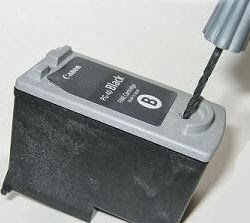
Perforar nuestros cartuchos con un clavo ó muchas veces traen las herramientas para poder perforarlos. 

Perforar los dos cartuchos (en el caso que los dos cartuchos se le han terminado la tinta). El Color negro solo es un agujero y de color son tres agujeros.  


En el caso del cartucho de color es de identicar bien sus colores y no equivocarnos por que sino, arruinamos el cartucho si vertimos la tinta incorrecta.  

Este seria el orden de la tinta para inyectrala. 

Paso: 3
Cuando ya se ha perforado los cartuchos sigue lo que es inyectar la tinta.


A los de color solamente se puede inyectar 3 ml a cada uno, es un cartucho más delicado. A diferencia del Negro ese le puede inyectar hasta 10 ml. Lo mas recomendado es con jeringas para no desperdiciar la tinta y no derramarla por el cartucho. 

 Paso 4:
Y por ultimo cubrir las perforaciones con tirro para que no derrame tinta en la impresora. Y ya esta listo para usarlo.

Estos pasos mas que todo va orientado al los cartucho de la impresora Canon. 


13/3/14

Alarga La Vida de Tu Cartucho de Tinta


Problemas Con Cartuchos de Tinta 


Es  muy importante que nuestros cartuchos no duren mucho mas, ya que esto nos beneficiaria económicamente a no estar comprando cada vez que se nos termina el cartucho a un precio caro, por lo menos  así le alargaríamos un poco la vida de nuestro cartuchos.-   

Hay cartuchos  en especial los "nuevos" modelos no soportan mas de tres recargas o refiladas pero cuando cometemos algún error en la recarga, golpes u otros accidentes de la misma índole, su vida disminuye.
A continuación se presentan los problemas mas comunes y las posibles soluciones. 

Situación:
Cuando recargamos un cartucho por nuestros medios es importante revisar la capacidad del mismo y donde va cada color, aunque cabe resaltar que al momento de administrar la tinta esta escurra o se tire, ya sea por el cabezal o por el orificio donde se suministre la tinta.  

Al momento de introducir la tinta se debe insertar la aguja de manera inclinada para que la tinta tenga una mejor distribución y hacerlo lentamente.

El flujo de tinta que sale por el cabezal es normal y por ello se debe de dejar reposar en papel higiénico, pero en varias ocasiones este fluye sin control y lo que se debe de hacer es succionar con una jeringa el aire que se encuentra dentro del cartucho. 

Cuando se tapa el cabezal.

Solución:

Son varias y a continuación las enumero. Alguna de ellas te va a funcionar
1.- Consiste en la utilización de un liquido especial para destapar cabezales (pero si no quieres gastar lee las demás opciones). 

Solución:
Son varias y a continuación las enumero. Alguna de ellas te va a funcionar
1.- Consiste en la utilización de un liquido especial para destapar cabezales (pero si no quieres gastar lee las demás opciones). 


Solución:


Situación:
2.- Calentar agua hasta que este a punto de hervir, y en un recipiente poner el cartucho y agregar el agua. (El agua solo debe de tocar el cabezal). 


3.- Es parecida a la anterior pero esta consiste en alcohol (sin calentar). Se limpia con alcohol la prate del cabezal. 

4.- Colocar el cartucho en una bolsa de platico con el cabezal hacia abajo y girar la bolsa por 1 minuto. Esto hará que la tinta baje y pueda fluir.  

Situación.
Este problema es muy caracteristico de una impresora HP Deskjet 3050 y consite en no reconocer el cartucho tricolor mostrando este mensaje: lo cual nos impide imprimir a color. 


Solución
Aprieta el botón de encendido y mantelo apretado enseguida presiona el botón de cancelar. 
Suelta los dos botones a la vez, y te saldrá una hoja impresa de diagnostico. 
Cuando la impresora este imprimiendo la hoja de diagnostico, mandas a imprimir tus documentos y listo, pero el problema va a persistir por lo tanto cada vez que quieras imprimir un archivo a color se deberá realizar el proceso mencionado.