}
Mostrando entradas con la etiqueta refilar cartuchos. Mostrar todas las entradas

9/5/14

Como Podemos Dar Un Mantenimiento Correcto A Nuestra Impresora?


Pasos para limpiar una impresora: 

Acá les enseñaremos un poco sobre mantenimiento de impresoras. De esta forma estarán siempre en un buen estado y sobre todo te ahorres un para de dinero. 

Herramientas para el mantenimiento de la Impresora:
  1. Algodón 
  2. Alcohol 
  3. Brocha 
  4. Desarmador
  5. Aire comprimido
 Iniciaremos: 

Primer Paso: 
Desenchufar con cuidado el cable de datos y de corriente de la impreso. 


Segundo paso: 
Con la brocha limpiar en lugares donde es visible y se almacena polvo. Parte de donde se encuentran los cartuchos. 

Quieres saber como poder refilar los cartuchos de tu impresora. Clic Aquí 

Tercer paso: 
Observar los cartuchos que estén en un buen estado y con tinta. Y si fuera necesario cambiarlos. 


Cuarto paso: 
Con el aire comprimido hay que soplar con los lugares de difícil  acceso como en los puertos de conexión.
Para poder hacer una mejor limpieza a nuestro impresor. 


Quinto paso: 
Moja el trapo de alcohol pásalo por toda la superficie de la impresora. 
Sexto paso: 
Vuelva nuevamente a conectar todo y a conectarla a la corriente y pruebe que todo este bien.

19/4/14

Nuevos Monitores De AOC

AOC Presenta Sus Monitores Más Multimedia: Miracast, MHL Y Altavoces Onkyo

En este mundo de la tecnología todo va evolucionando como por ejemplo: Las computadoras, el internet, las redes sociales, los teléfonos  móviles, etc.

Alguna vez pensaron que los  Monitores no iban a evolucionar? Déjame decirte que si AOC una empresa excelente en la elaboración de monitores a sacado un nuevo monitor acá te lo contamos.
AOC considera que un monitor de ordenador puede tener funciones variadas asociadas a un smartphone y todo lo relacionado con lo multimedia. Y no es mala idea. Su serie 73 ofrece una diagonal de 23.8 pulgadas, panel IPS con resolución 1080p pero ante todo, conectividad y altavoces que no son los habituales en este tipo de pantallas.

Te interesara: Tipos de Monitores 

Empezamos con el sonido, que está respaldado por la firma de Onkyo, la cual ha integrado dos altavoces de 7 vatios en el diseño Razor Concept de AOC, justo en la base del monitor. Y para que el contenido siga siendo el protagonista, estas pantallas incluyen conectividad MHL y Miracast para que los smartphones y otras fuentes compatibles puedan conectarse de forma directa y sencilla.


Las imágenes tendrán un brillo máximo de 250 cd/m2, y el tiempo de respuesta GTG ha quedado fijado en 5 ms.
Estos nuevos monitores de la serie 73 de AOC ya se pueden comprar. Sus precios arrancan en un poco más de 300 dólares americanos para el modelo de 24 pulgadas.

13/4/14

Conoce La Nueva Impresora De Bolsillo


En una época en que prácticamente todo es portátil, hay una pieza de hardware que se ha quedado muy atrás: las impresoras.

Esto se debe en parte a que los diseños tradicionales no permiten ponerse muy creativos para ahorrar espacio, y porque siempre es necesario tener por lo menos lugar para los cartuchos y los mecanismos necesarios para inyectar tinta a lo largo de una hoja de papel.


Sin embargo, la empresa israelí Zuta Labs diseñó la Mini Robotic Printer, una pequeña impresora de 10 centímetros de alto y 11.5 de diámetro que camina sola y es capaz de imprimir una página tamaño A4 en 40 segundos.

La “magia” del dispositivo está en una serie de mecanismos que mueven la impresora a lo largo y ancho del papel, además de un cartucho de tinta negra tamaño estándar que imprime alrededor de mil páginas antes de necesitar un cambio.

La Mini Robotic Printer se comunica con otros dispositivos a través de Bluetooth, y puede imprimir documentos de más de una página ya que al terminar con una hoja, la impresora espera a ser acomodada al inicio de la siguiente.


Sin embargo, para que este gadget se convierta en realidad, es necesario que su campaña en Kickstarter junte 400 mil dólares. Hasta el momento lleva más de 280 mil y todavía quedan 27 días en el calendario, por lo que es muy probable que alcancen la meta. A partir de 180 dólares se puede comprar una de estas impresoras y si todo sale bien, podrán recibirla a partir de enero de 2015.

Tal vez este invento impulse el nacimiento del street office o el coffee office como alternativas a trabajar fuera de la oficina y fuera de casa.

24/3/14

Como Limpiar La Fuente de Poder


Como limpiar una fuente de poder? 

Para proceder a su limpieza es necesario, en primer lugar, desconectarla de todos los

Fuente de poder es unos de los elementos mas importantes de tu computadora la cual se encarga de alimentar de energía a tu maquina para poder funcionar de una mejor manera.

Suministra energía a todos los componentes del computador. La fuente de poder no debe pasarse por alto en el momento de la limpieza, dado que la acumulación de polvo o suciedad en ella puede provocar fallas en su funcionamiento, recalentamiento o cortocircuito.

Pasos para hacer una limpieza efectiva 
Dispositivos como los discos duros, las unidades de CD-ROM y/o DVD y, sobre todo, de la
placa madre o Mother Board.

Con aire comprimido o a presión desde la parte frontal hacia la posterior, y luego invertimos el flujo de aire desde atrás hacia adelante.

Luego se debe abrir la fuente de poder extrayendo los tornillos que la mantienen cerrada y quitando la tapa superior.


Posteriormente se procede a limpiar el ventilador de la fuente de la misma manera que hicimos con el ventilador del procesador, en el apartado “Limpieza de los Ventiladores o “Coolers””, usando aire comprimido y retirando con un pincel el polvo restante de los componentes electrónicos de la placa de la fuente. De no tener el suficiente conocimiento o experiencia en la materia, por favor abstenerse de la realización de este proceso y limpiar la fuente de poder únicamente con aire comprimido o a presión.


Deja que el polvo se asiente, y luego dispara aire a través de la fuente de alimentación de nuevo para ver si hay más polvo que sale. Si todavía hay polvo, usa el limpiador de aire comprimido por un minuto más y espera a que el polvo se asiente de nuevo. Repite hasta que no quede polvo visible que sale de la fuente de alimentación. Coloca el panel de acceso posterior en tu equipo y atornilla.


18/3/14

Clases de Informática


Profesor Único Para Impartir Clases de Informática


Tipo de Mantenimiento a Nuestro CPU e Impresora


Para que vean que no todos dan el mismo tipo de mantenimiento ni tampoco usamos las mismas herramientas.


16/3/14

Que es Modo Seguro


¿Para que se usa la Opción  Modo Seguro?


Alguna vez hemos usado la opción modo seguro, y no preguntamos para que nos sirve o que es lo que cargo, que pasa con el sistema, etc. Acá te explicaremos más sobre esta opción. 

El modo seguro es una opción para la solución de problemas de Windows, que inicia el equipo en un estado limitado. Sólo se inician los archivos y controladores básicos necesarios para ejecutar Windows. Aparecen las palabras Modo seguro en las esquinas de la pantalla para identificar el modo de Windows que se está usando. 

Si un problema existente no reaparece cuando se inicia en modo seguro, puede descartar la configuración predeterminada y los controladores de dispositivo básicos como posibles causas. Si no conoce la causa del problema, puede usar el proceso de eliminación para poder encontrarla. Inicie todos los programas que usa normalmente, incluso los programas de la carpeta Inicio, uno por uno, para verificar si un programa puede ser la causa del problema.
Si el equipo se inicia automáticamente en modo seguro sin preguntar, es posible que haya un problema con el equipo que no permite que Windows se inicie normalmente. Si cree que la causa del problema puede ser un dispositivo o un programa recién instalados, entra a modo seguro y desintalalo los programas que crees que están dando el problema. 
Por lo general es la opción F8 al arrancar el sistema, para poder entrar a modo seguro. 


15/3/14

Windows XP


Conoce sobre Windows XP, uno de los Sistema Operativos mas aceptable por los usuarios

En 2001 Microsoft presentó la versión XP de Windows convirtió en una de las versiones más populares del sistema operativo Windows.

Cuando se reemplaza con Vista, muchas personas estaban descontentos. Después de usar Vista por un tiempo, muchas más personas estaban descontentos.

El fabricante de computadoras Dell en realidad comenzó a ofrecer a la gente la opción de tener XP instalado en las computadoras nuevas en lugar de Vista. ¿Qué fue lo que hizo tan popular XP?

En primer lugar, era estable. La versión más estable de Windows.

La temida pantalla azul de la muerte no era algo habitual para la mayoría de la gente. La mayoría de la gente odiaba la versión de Windows Me y un reemplazo para el que fue acogido. XP no era un sistema operativo revolucionario, pero era familiar y funcionó. 

Con el lanzamiento de Windows 7 a mucha gente finalmente se sentían a salvo de la actualización XP. Para muchos, sin embargo, sigue siendo su versión favorita de Windows. 

Tipos de Monitores

Que es un monitor: 

Se le llama monitor donde el usuario puede visualizar el ambiente gráfico, también se le conoce como periférico de salida por medio de el muestra las acciones o ejecuciones que realiza el usuario. 

Tipos de Monitores: 

Existe una gran variedad de monitores, ya sea en tamaño, diseño, marcas y precios, hay monitores monocromáticos (fondo negro y letras verdes, ambar, etc.) y monitores que pueden desplegar un sinfín de colores y matices, a continuación se explican breve mente algunos tipos de monitores. 

·  HÉRCULES
Es un estándar de exhibición de video para PCs, de Hercules Computer Tecnology Inc., que provee gráficos monocromáticos y texto con una resolución de 720 x 348 Pixeles.

Hoy en día, se les puede ver en bancos o supermercados, son muy comunes para este tipo de empleos ya que se pasan largas horas trabajando frente a este tipo de monitores, esto evita que se canse la vista y se tengan dolores de cabeza. 


·  CGA (Color/Graphics Adapter)

Es un estándar de gráficos/color, una presentación de video de IBM que provee texto y gráficos de baja resolución.


·  EGA (Enhanced Graphics Adapter)
Estándar de exhibición de video de IBM que provee textos y gráficos de resolución media. 


·  VGA (Video Graphics Array)
Es un estándar de presentación de video de IBM, que se ha incorporado a los modelos más sofisticados de la serie PS/2 de IBM, suministra textos y gráficos de media a alta resolución, soporta estándares de presentación previos, tiene 16 colores en su máximo modo gráfico (640 x 480).


·  SVGA (Super Video Graphics Array)
Es un estándar de video de IBM que presenta hasta 256 colores, y tiene un modo de resolución mucho más alta y mejorada de 800 x 600 pixeles.


·  UVGA (Ultra Video Graphics Array)
Son los monitores más modernos que existen en el mercado, tienen la mejor resolución de video y por lo mismo son los más aceptados por los usuarios ya que permite un mejor despliegue de textos y gráficos para juegos en 3D.


·  MULTISYNC
Es un monitor que se adapta automáticamente a la frecuencia de sincronización de la señal de video que recibe, puede adaptarse a un rango de frecuencias. Fue popularizado por NEC y Multisync es el nombre comercial, es muy raro encontrarse actualmente con este tipo de monitores.


  • LCD (Del inglés: "Liquid Crystal Display" o Pantalla de cristal líquido) son una de las más conocidas y usadas, y entre sus beneficios están la generación de poco calor cuando se usa, poseen un brillo superior a las demás y son bastantes ligeras. En 3D dan un resultado bastante bien y limpio, y sobre todo en cuanto a precio estas pantallas son las más asequibles en el mercado, además de que consumen menos energía que las otras.


14/3/14

Pasos Para Refilar Cartuchos

Pasos Para Refilar Cartuchos  


Paso 1: 
Presionar el botón Reset para que podamos sacar los cartuchos una vez presionado podemos extraer los cartuchos de nuestra impresora. 

Paso 2:

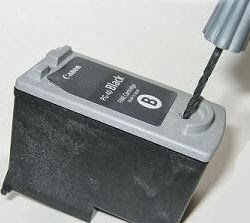
Perforar nuestros cartuchos con un clavo ó muchas veces traen las herramientas para poder perforarlos. 

Perforar los dos cartuchos (en el caso que los dos cartuchos se le han terminado la tinta). El Color negro solo es un agujero y de color son tres agujeros.  


En el caso del cartucho de color es de identicar bien sus colores y no equivocarnos por que sino, arruinamos el cartucho si vertimos la tinta incorrecta.  

Este seria el orden de la tinta para inyectrala. 

Paso: 3
Cuando ya se ha perforado los cartuchos sigue lo que es inyectar la tinta.


A los de color solamente se puede inyectar 3 ml a cada uno, es un cartucho más delicado. A diferencia del Negro ese le puede inyectar hasta 10 ml. Lo mas recomendado es con jeringas para no desperdiciar la tinta y no derramarla por el cartucho. 

 Paso 4:
Y por ultimo cubrir las perforaciones con tirro para que no derrame tinta en la impresora. Y ya esta listo para usarlo.

Estos pasos mas que todo va orientado al los cartucho de la impresora Canon.