}
Mostrando entradas con la etiqueta laptop. Mostrar todas las entradas

19/1/16

¿Cómo Eliminar Los Virus De La Computadora De Forma Gratuita?


Si su PC está infectado con un virus, puede deshacerse de ellos.
Sólo le tomará un máximo de unas pocas horas. Lo mejor de todo, usted puede deshacerse de malware de tu ordenador de forma gratuita.
  La investigación de su fabricante de PC (como HP / Compaq, Dell o Acer) y aprender a realizar una recuperación del sistema de su computadora. Una recuperación del sistema borrará todos los datos que se han acumulado en el equipo desde que la compró y volver a instalar todo el sistema operativo a su configuración de fábrica. Esto significa que cualquier archivo o programa que usted tiene en su PC se eliminarán para siempre (por eso debe hacer una copia de seguridad de sus datos). Esto también se aplica a los virus y otras infecciones. Cualquier archivo infecciosa en el equipo será totalmente borrado.
La mayoría de los equipos tienen una partición reservada en el disco duro que tiene una copia exacta de su sistema operativo a la configuración de fábrica. Así que una vez que haya encontrado la manera de realizar una recuperación del sistema, todo lo que tienes que hacer a continuación es una copia de seguridad de sus archivos.
  Evitar transportar archivos infectados de nuevo en su computadora limpia después de que se ha recuperado. Antes de realizar copias de seguridad de sus archivos, realizar un análisis de virus de todo el equipo
Programas antivirus gratuitos están disponibles para escanear su ordenador para las infecciones, incluyendo AVG (avg.com), Avast(avast.com) y Microsoft Security Essentials (Microsoft.com/security_essentials/default.aspx). Descargue e instale la versión gratuita de este programa y ejecutar una extensa exploración en el equipo. Descargar varios programas de exploración para asegurar que ha encontrado cada archivo.
  Seleccione los archivos de copia de seguridad. Dependiendo de la cantidad de archivos que tienes, respaldo de los datos puede ser simple o mucho tiempo. La mejor manera de asegurarse de que tiene todos o la mayoría de los archivos que desea es crear una nueva carpeta y sólo hay que poner todos los archivos que desea conservar. Categorizarlo como desee con otras carpetas dentro de subcarpetas.
  Guarde los archivos en CD o DVD en blanco o una USB. Como alternativa, puede cargar su copia de seguridad de la carpeta en una unidad flash o un disco duro externo.
  Realice la recuperación del sistema real. Dependiendo de su PC, puede haber diferentes maneras de realizar una recuperación del sistema para su PC en particular. Esto puede tomar de 1 a 2 horas para restaurar el sistema.
  Restaurar los archivos de copia de seguridad en su ordenador. Para ello, copie los archivos de nuevo en el disco duro. Su equipo ahora está libre de infección.

También Te Puede Interesar...


7/10/15

Conoce La Gran Impresión De Microsoft: Surface Book

El dispositivo tiene pantalla táctil y puede separarse del teclado
Microsoft parece dispuesto a pelearse con Apple por el público joven, un segmento que hace tiempo le robó la compañía fundada por Steve Jobs.

Por eso, tras su tableta híbrida, ahora da un paso más presentando su primer ordenador portátil, el Surface Book.

Una nueva gama confirma que la compañía de software fundada Bill Gates ha decidido apostarle fuertemente al hardware.
Microsoft ha presentado un Surface portátil completo, llamado Surface Book. Un portátil diseñado por Microsoft por completo. Con pantalla de 13.3", teclado retro-iluminado, dos puertos USB, lector de SD completo.
Tiene capacidad para separar la pantalla del teclado, así como situarse por detrás de la base, a lo 2-en-1, la GPU Nvidia dedicada está en la base debajo del teclado.
Microsoft afirma que tiene 12h de batería, RAM tipo GDDR5. Microsoft afirma que dos veces más rápido que un Macbook Pro. A la venta el 26 de octubre, a partir de $1499 en Estados Unidos.
Precios:
§  Core i5, 8GB RAM, 128GB de almacenamiento: $1499
§  Core i5, 8GB RAM, 256GB de almacenamiento: $1699
§  Core i5, 8GB RAM, 256GB de almacenamiento: $1899
§  Core i7 + GPU Nvidia, 8GB RAM, 256GB de almacenamiento: $2099
§  Core i7 + GPU Nvidia, 16GB RAM, 512GB de almacenamiento: $2699


22/7/15

Como Reparar De Una Manera Fácil Y Rápida El Sobrecalentamiento De Tu Laptop?


Debido a su pequeño tamaño y la falta de ventilación, las portátiles tienden a recalentarse más de las computadoras de escritorio.

Un ventilador ruidoso que se ejecuta de forma continua es una señal de que su portátil se está recalentando.


Sobrecalentamiento del ordenador portátil también puede causar una pérdida de rendimiento, los fallos del sistema, y ​​el daño permanente, incluso a los componentes. El objetivo es asegurarse de que su portátil tiene una ventilación adecuada y se mantiene lo más fresco posible.

Pasos a seguir:
1.    Siempre use su computadora portátil sobre una bandeja, escritorio u otra superficie fría. Si lo usa en su regazo, asegúrese de que la ropa, tapicería o ropa de cama no están bloqueando las rejillas de ventilación de casos. Respiraderos bloqueados son la principal causa del sobrecalentamiento portátil.
2. Use un limpiador de aire aerosol o lata de aire comprimido, para soplar el polvo de las rejillas de entrada de aire. Las entradas de aire son un conjunto de ranuras en la parte lateral o inferior de la caja que permiten que el aire fresco circule en el portátil.   
3.Limpie el sistema de escape del ventilador de refrigeración. El ventilador de refrigeración o la CPU se encuentra en la parte lateral o posterior de la caja. Un ventilador de la CPU de ventilación obstruido mantiene el aire caliente atrapado dentro de la caja. Utilice un plumero de aire en aerosol a aflojar la ruina, a continuación, utilizar una aspiradora con boquilla estrecha aspirar el polvo y la suciedad.
4.Ajustar la configuración del BIOS. La mayoría de portátiles tienen características integradas en el BIOS del sistema que permiten velocidad del ventilador, alarmas de temperatura de la CPU, y otras configuraciones que desea ajustar. Lea el manual del propietario para aprender a entrar en la BIOS y cambiar la configuración de tu modelo de portátil en particular.
En conclusión para poder reparar el problema de calentamiento de tu Laptop, sigue estos pasos. Es importante recalcar que le tires aire comprimido en el lado del ventilador de tu laptop. Y si puedes tratar de abrir o levantar la parte que protege al ventilador y limpia con mucho cuidado con una brocha.

El objetivo principal de esta guía es que la parte del ventilador debe y es de suma importancia que esté limpio despejado de polvo y mota, sino el ventilador no con tiene nada de eso estas protegiendo a tu laptop p para una larga duración.  

Sitios importantes: 


9/5/14

Toshiba Con Pantalla 4K


Imagen con pantalla 4k

Imagen con pantalla 4k

El nuevo ordenador de Toshiba se presentó y desde entonces muchos están ansiosos por probar su imponente y avanzada pantalla 4K, con un panel IGZO táctil de 15,6 pulgadas y una resolución de 3.840 x 2.160 píxeles -una resolución cuatro veces superior al Full HD, con menor consumo energético- y con un software de calibración ChromeTune.


El portátil permite la posibilidad de ser configurado con procesador Intel Core i5 o i7, y puede llevar hasta los 16 GB de RAM. Cuenta con cuatro puertos USB 3.0, salida HDMI,Bluetooth 4.0, lector de tarjetas SD/SDHC, altavoces integrados Harman Kardon y pesa 2,2 kilos. El sistema operativo del Satellite P50t es el Windows 8.1.

Su gran atracción es sin duda su pantalla UHD y el potente hardware. En cuanto al diseño, Toshiba presenta un portátil en aluminio anonizado y con un 30 por ciento menos de grosor que la anterior generación.

Lo curioso de la pantalla es que se puede dividir en paneles de tal forma que podamos tener en el escritorio varias aplicaciones abiertas al mismo tiempo.

Toshiba ha presentado su nueva línea de equipos portátiles con la que ha puesto a punto la gama de equipos entre las 15" y las 17" pulgadas, siendo lo más destacable la incorporación de la pantalla 4K en uno de los modelos de 15 pulgadas, una gran alternativa para todos aquellos usuarios del segmento al que va dirigido que quieran disponer de una pantalla UHD en su equipo en todo momento.

En general, toda la gama Satellite, enfocada al mercado de consumo y compuesta por los modelos C, L, P, S, T, se ha puesto a punto incorporando las últimas novedades en hardware como los nuevos procesadores de Intel o los sistemas de sonido de alta calidad.


Respecto a la autonomía de la nueva gama de equipos, incluye baterías de 4 y 6 celdas con duración que van desde las 3,5 hasta las 6 horas dependiendo del modelo. Como característica especial, todos disponen de una utilidad de gestión de la energía propia de Toshiba llamada EcoUtility que permite limitarla capacidad de la batería al 80% para aumentar sus ciclos de carga y descarga, y por extensión, aumentar su vida útil. Este equipo estará disponible a finales del mes de Mayo en el mercado. 

Sitio oficial: Toshiba 

5/5/14

Pantalla Azul


Problemas de Pantalla azul

Son muy comunes las pantallas azules en nuestras computadoras, pero estas fallas vienen normalmente de problemas de hardware o el sistema operativo que inicia a fallar. Yo, me dedico a reparar computadoras por lo tanto ya me he encontrado con este tipo de falla.
En muchas ocasiones, cuando comenzamos la instalación de Windows e incluso cuando estamos utilizando este sistema operativo, nos aparece una pantalla azul, indicándonos que acaba de ocurrir un error grave.

 Hay muchas entre ellas se pueden mencionar:

Problemas con el disco duro. (Daño de disco duro, culmina su vida sutil)
Fallas del sistema operativo. (Instalar nuevo sistema)
Fallas de memorias Ram.(Limpiarlas y probar una por una)
Drivers Mal Instalados o Equivocados
Calentamiento de de ordenador. (Limpieza)

Hay que darnos cuenta en el tipo de pantalla azul que da tu ordenador para encontrar una falla certera. Ya que no todas las pantallas azule son iguales cada una tiene un código. Pero estas fallas que están en este blog  son las que existen. Y ni una falla da por instalación de un programa. Y si lo hace es por que ya te esta fallando algo de tu maquina.

Y si es así, cambia de aplicación. Y mira los bits de tu maquina y que cohesionan con el programa que instales.  

3/5/14

¿Se Te Quebraron Las Aspas Del Ventilador De Tu Laptop?


¿Cuál es el Rol del COOLERS o ventilador?

El ventilador es un elemento muy importante para disipar el calor que genera el procesador de nuestra PC, al procesador del PC se le coloca un discipador en aluminio con aletas disipadoras y generalmente se utiliza una pomada blanca llamada silicona para una buena transferencia del calor al discipador en aluminio y el ventilador cumple la función de mantener refrigerado este discipador y que el procesador no se caliente y apague o dañe.


 Los coolers nunca deben ser obstruidos con ningún objeto, pues esto puede causar un sobrecalentamiento en la computadora.

¿Qué pasaría si dejara de funcionar?

Si este deja de funcionar, el procesador se calienta y tu computador se apagará como medida de seguridad para protegerse. Cada vez que se sobrepase cierta temperatura, tu computador se apaga, el ventilador hace que no se sobrepase de esa temperatura y por  último se te puede quemar hasta la placa de tu laptop.

Su ocurrencia  no es tan común que nuestras aspas del ventilador o coolers de nuestra laptop se quiebren, ocurre muchas veces porque no le damos el mantenimiento adecuado y lo limpiamos con presión de aire muy fuertes como lo es en las que hay en las gasolineras o introducimos algún otro herramienta sin desmontar nuestra laptop y es así como se quiebren y esto es muy arriesgado ya que si nuestro coolers no está funcionando  con todas sus aspas; nuestra laptop estaría en riesgo ya que si no funciona con todas sus aspas se sobrecalentaría y hasta quemas nuestra placa hay que saber dar un buen mantenimiento de computadoras.


¿Existen solución?

. Llévala a una persona experta    en el desamble de laptop, extrae el ventilador y sustitúyelo  por uno nuevo o en huesera. Y ahí se solucionaría nuestro problema y así evitar un sobrecalentamiento de nuestra laptop. Está pendiente en su limpieza para evitar que agarre mota o polvo y obstruya el paso de aire.

Te interesara: Mantenimiento Al CPU 
                 Medidas De Seguridad Para El Mantenimiento De Una Computadora


29/4/14

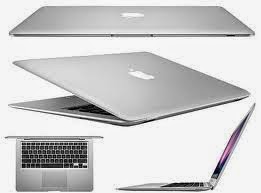
MacBook Air De Apple Hoy Mas Rápida y Barata


 La MacBook Air desde que sales de casa hasta que vuelves sin pasar por un enchufe, porque la batería del modelo de 13 pulgadas te dura nada menos que hasta 12 horas, y la del modelo de 11 pulgadas hasta 9 horas.


Otra característica importante es El almacenamiento flash del MacBook Air es hasta 9 veces más rápido que un disco duro de 5.400 rpm, por eso responde en un abrir y cerrar de ojos. Además se activa al instante gracias al almacenamiento flash y a los procesadores Intel Core de cuarta generación.

Pero a pesar de todo esto Apple ha actualizado la MacBook Air mucho más y así ofrecer mejor servicio a los usuarios.

Como esperado para hoy, Apple acaba de actualizar su línea de ordenadores MacBook Air incluyendo procesadores de Intel de 4ª generación (Haswell) más potentes. Los modelos de 11 y 13 pulgadas del Air serán ahora más rápidos con un procesador Core i5 de doble núcleo a 1,4 GHz (en lugar de 1,3 GHz como hasta ahora).


Los nuevos MacBook Air ya se pueden ver en las tiendas online de Apple de cada país. El modelo de 13 pulgadas, de 128 GB, con procesador Core i5 a 1,4 GHz.
El modelo más básico, de 11 pulgadas y 128 GB de memoria flash, tendrá el mismo procesador Core i5 a 1,4 GHz y se venderá ahora desde 1300 dólares.


El de 11 pulgadas y 256 GB de memoria flash costará 1500 dólares. Puedes ver los precios y modelos aquí o en la página de Apple de cada país.


No hay mucha más novedad. Se cree que Apple pueda presentar un nuevo MacBook de 12 pulgadas y diseño renovado, mucho más fino, pero para eso, si se cumple, habrá que esperar, probablemente a Junio.


25/4/14

Ruido En El Ventilador De Mi Laptop


Sonido en el Ventilador de Mi Laptop


Comparte algunos problemas que tienen nuestra laptop entre ellas están el ruido fastidioso que de repente aparece en nuestro ventilador. Es común que a pasar un buen tiempo y no le hemos dado mantenimiento a nuestro ordenador; ni mantenimiento preventivo y ni correctivo. 

La falla es bien repentina y es de fácil de resolver.  Simple y sencilla mente es por que tu ventilador esta sucio, contiene mota, polvo, etc. Esto hace que su ventilación se tape y no ventila el calor y si te has dado cuenta también te caliente muy rápido, pero es por el mismo problema de suciedad. Este es mi área y lo que a consejo es que: si tiene ese ruido y no sale el aire y te caliente muy rápido, OJO tu laptop puede sobre calentar y quemar la placa o te quema algunos chip internos como lo es de audio, los de usb, LAN, entre otros. 

Te mostraremos una imagen de una que le hice limpieza y mira lo que tenia el ventilador.  


Esa es la mota. A veces el ventilador con solo la limpieza se quita el ruido pero a veces si ya etsa bien dañado (Desnivelado), siempre queda con el ruido pero poco. 


23/4/14

¿No Sabes Que Buscar En Una Computadora Portátil?

Haca te lo contamos lo que necesitas para poder adquirir una computadora portátil.

El mercado de los portátiles es muy competitivo. Hay literalmente miles de diferentes opciones para elegir. Es genial cuando usted sabe lo que busca. Hay una cantidad de marca, capacidades, etc.


Si usted ha estado pensando conseguir una tableta y un ordenador portátil, piensa en una computadora portátil convertible. Laptops convertibles funcionan tanto como un ordenador portátil. Usted sólo tiene que conectar el teclado cuando se quiere un ordenador portátil.

Si ver películas en alta definición o jugar juegos de video es su principal objetivo, entonces usted debe comprar un portátil que tiene un chip gráfico dedicado a eso. Un chip gráfico integrado podría no ser capaz de manejar lo que usted necesita que haga. Averiguar si usted va a necesitar una velocidad de procesador más rápido también.

Considere la posibilidad de hacer su compra del ordenador portátil en línea. Generalmente, usted puede encontrar una muy buena oferta en un ordenador portátil cuando usted hace compras en línea. A veces, incluso se puede encontrar vales de descuento para ahorrar aún más dinero.

Obtener un buen sistema de sonido configurado en la computadora portátil que usted tiene. Algunas computadoras portátiles no disponen de sonido como algo que va en su paquete. Entonces, cuando usted está tratando de ver un video, el sonido es terrible. La capacidad de audio es una cosa que hay que comprobar antes de comprar un ordenador portátil.

Asegúrese de que varios puertos USB disponibles. Mucha gente se olvida de comprobar esta característica. Es posible que desee conectar cualquier número de elementos a través del USB en una sola vez. Cuatro puertos es un número sólido, pero más no puede hacer daño.

Mira los puertos de la computadora portátil antes de comprarla. Usted necesitará una variedad de puertos para fines tales como la carga de su teléfono celular, el uso de una impresora u otros dispositivos. Asegúrese de que usted está recibiendo los puertos que usted necesita o los necesarios.

Entre otras características que debes de considerar al comprar una computadora portátil es:

La marca: Se sabe que existen muchas marcas muchas variedad pero debes de escoger la mejor las marcas que no den muchas fallas algunas buenas son: Toshiba, Dell, Vaio entre otras.

Compre una laptop cuyo teclado sea cómodo para usted.

La capacidad del Ordenador: es de investigar la capacidad que tiene esa máquina como por ejemplo: Memoria Ram, Disco duro, Microprocesador, El Sistema, etc.


Sea consciente de todo lo que has leído hasta que lo utilice en su casa del portátil. Averiguar lo que hace que un ordenador portátil muy bien y equilibrar eso contra lo que son sus necesidades. El portátil tiene que ser perfecto para sus necesidades particulares.

Actualmente los laptops se han convertido en un elemento casi imprescindible en nuestra vida. En el pasado han quedado los computadores con torres enormes y monitores de dimensiones astronómicas, todo esto para dar paso a las cada vez más ligeras portátiles.

16/4/14

Consejos Para Mejorar Tu Señal WIFI


Formas De Mejorar Tu Conexión Wifi

Te enseñaremos o te daremos algunos trucos para que mejores una conexión de internet por medio de Wifi. Desde maneras sencillas hasta más complejo.

Y de este manera poder evitar trasladar nuestro equipo informático de un lugar a otro.

Aunque muchas veces parezca imposible, existen formas de mejorar la conexión WiFi, ya sea con soluciones caseras o invirtiendo en algo de infraestructura.
Qué molesto es trasladar el equipo informático a una nueva habitación de la casa para de repente comprobar que “no le llega bien el WiFi”. Y muchas veces están sencillo como ubicar mejor el router o hacer algunos ajustes nada complicados.

Para aquellos que se hayan desesperado alguna vez a causa de un alcance deficitario de su red inalámbrica o para aquellos que sean propensos a entrar en crisis si se topan con un problema de este estilo, a continuación ofrecemos una serie de consejos para mejorar la conexión WiFi.

Ubicar mejor el router

A veces el router no se encuentra en la mejor de las posiciones para transmitir su señal. Una habitación situada en el extremo de la casa o los bajos de una estantería no son el lugar óptimo. El dispositivo deberá encontrarse en un sitio central, desde el que pueda ofrecer una conexión fluida a todos los espacios que lo requieran. Si es necesario se puede comprar un cable Ethernet que permita situarlo en la mejor ubicación.

Colocar un segundo router

Otra opción para mejorar la conexión WiFi es establecer un segundo router como otro punto de acceso, que en la práctica actuará como un repetidor de señal. Para esto es necesario conectar los dos puertos LAN de los aparatos. Los dispositivos más nuevos incluso vienen preparados para servir como puntos de acceso. Una vez dentro de su configuración es tan sencillo como hacer clic en una de las opciones. Para los modelos más antiguos hay que mancharse más las manos. La dirección IP debe variar ligeramente de un router al otro, hay que asegurarse de que el SSID y la seguridad son iguales en ambos. Por último, en el segundo dispositivo el protocolo de red DHCP debe desconectarse.


Invertir en infraestructura

Muchos modelos de routers nuevos vienen con antenas integradas, pero hay otros que aún la tienen externa. Por supuesto se puede cambiar por otra de más alcance, lo que debería proporcionar una mejora significativa. También es posible adquirir un repetidor (suele funcionar mejor que aprovechar un segundo router), aunque estos dispositivos no siempre son fáciles de configurar para adaptarse a la red. Por último en el apartado de inversiones siempre existe la posibilidad de comprar un nuevo router, con más potencia y mayor alcance.

Una solución casera


Si lo que queremos es no gastarnos ni un céntimo existen otras formas de mejorar la conexión WiFi, digamos que de manera casera. ¿A alguien le suena cómo crear una antena de televisión con papel de aluminio? Pues básicamente es lo mismo. Este material, así como otros metales, amplían la señal. Se puede colocar detrás de la antena del router a modo de pantalla (orientada según las necesidades), creando un sistema similar al que emplean las antenas parabólicas. Hay quien ha comprobado incluso la efectividad de latas de refresco para este cometido.

Cambiar el canal del WiFi

Los routers trabajan generalmente en los canales 1, 6 u 11. Si el nuestro se encuentra en uno saturado el rendimiento mejorará al cambiarlo a otro. Esta información se puede conocer con la herramienta gratuita inSSIDer, que está repleta de datos, pero sólo hay que fijarse en el parámetro ‘channel’. Posteriormente hay que entrar en la configuración del router para cambiar el canal.

Actualizar el firmware

Los routers también son dispositivos basados en software, pero a éste no siempre se le presta la atención debida, como sí se hace en smartphones o en ordenadores.  Los routers destinados a empresas suelen avisar de las actualizaciones del firmware, pero los que recalan en los hogares no siempre lo hacen (sobre todo los antiguos). Las actualizaciones se pueden buscar en la web del fabricante, descargarlas y después instalarlas desde la interfaz del router.
Pero no sólo los router pueden incrementar su rendimiento si se actualiza su firmware. Lo mismo ocurre con los adaptadores de red o antenas integradas en los dispositivos. Hay que comprobar en la configuración de las redes si la última actualización del fabricante está instalada.