}
Mostrando entradas con la etiqueta Mantenimiento de computadora. Mostrar todas las entradas

16/7/14

Conoce La Evolución del Mouse


El mouse o ratón es un dispositivo pequeño que permite señalar e engresar información. Se le denomina raton debido a su apariencia. Un mouse regularmente es arrastrado sobre una superficie plana (escritorio o mesa) el movimiento realizado por el mouse es reflejada dentro del monitor mediante una flechita llamada puntero del mouse. La acción de pulsar y soltar un botón se denomina clic.

El mouse cambió de manera radical la interacción con las computadoras.  Tras la muerte de su creador, Douglas Engelbart.

Periférico que cambió la forma de interactuar entre el hombre y la máquina.  

Douglas Engelbart, el inventor del ratón del ordenador y pionero en el desarrollo del correo electrónico, procesadores de texto e Internet,falleció el martes en su residencia de Atherton (California) a los 88 años. Como legado deja el aparato que cambió radicalmente la manera de interactuar con los ordenadores. Hoy en día, en donde el reconocimiento por voz como Google Now o Siri han ampliado las funciones de control sobre las máquinas, cabe recordar la evolución que ha tenido el ratón a lo largo de su historia.

El primer prototipo se construyó de manera artesanal. Estaba construido de madera y se patentó con el nombre de «X-Y Position Indicator for a Display System». Visto con la perspectiva que otorga el tiempo, este primer ratón tiene un estilo casi prehistórico, arcaico, pero sus funciones básicas siguen intactas hoy en día.

Mouse Mecánico
Tiene una gran bola de plástico, de varias capas, en su parte inferior para mover dos ruedas que generan pulsos en respuesta al movimiento de este sobre la superficie. Una variante es el modelo de Honeywell, utiliza dos ruedas inclinadas 90 grados entre ellas en vez de una bola.

Mouse Óptico

Es una variante que carece de la bola de goma, que evitando el frecuente problema de la acumulación de suciedad en el eje de transmisión, y por sus características ópticas es menos propenso a sufrir un inconveniente similar. Se considera uno de los más modernos y prácticos actualmente.

Mouse Inalámbrico


En este caso el dispositivo se usa sin un cable físico de comunicación entre este y el ordenador, utilizando algún tipo de tecnología inalámbrica. Para ello requiere un punto de concentración de la señal inalámbrica, un receptor, que produce mediante baterías el mouse o ratón, el emisor. El receptor normalmente se conecta a la computadora por USB, o por PS/2. Según la tecnología inalámbrica usada pueden distinguirse varias posibilidades: Radio Frecuencia (RF) Es el tipo más común y económico de este tipo de tecnologías. Funciona enviando una señal a una frecuencia de 2.4Ghz, popular en la telefonía móvil o celular, la misma que los estándar es IEEE 802.11b y IEEE 802.11g. Es popular por entre otras cosas, sus pocos errores de desconexión o interferencias con otros equipos inalámbricos, además de disponer de un alcance suficiente: 3 metros o unos 10 pies.


25/6/14

Como Limpiar De Una Manera Fácil Y Así Extender La Vida De Su PC?


Al igual que su cuerpo, su casa y su coche, su PC necesita una limpieza regular para conseguir que funcione correctamente. Puede haber motas de polvo de asfixia a sus fans, archivos basura obstruyendo el disco duro, tal vez incluso los virus invisibles frenaran la totalidad del sistema. Afortunadamente, con un poco de mantenimiento de su hardware y software por igual, usted puede restaurar su PC.


Limpie El Polvo

Los sistemas generan una gran cantidad de calor. Los aficionados ayudan a disipar todo el calor, que de otro modo acortar la vida útil de los componentes internos e incluso provocar fallos del sistema. Desafortunadamente, a medida que pasa el tiempo, los aficionados absorben una gran cantidad de polvo y pelo de mascotas, que se acumula hasta el punto en que los componentes no se enfríen adecuadamente y los propios aficionados se tapan - a veces hasta el punto de fallo.

Es por eso que es esencial para soplar el polvo fuera de su PC, y lo hacen de forma regular (al menos cada seis meses). Si usted tiene una PC de escritorio, apague el sistema, retire el panel lateral y utilice una lata de aire comprimido para soplar el polvo. (Es posible que desee hacer esto afuera.) Hit las aspas del ventilador con ráfagas cortas, así, asegurarse de obtener todos los ventiladores dentro del sistema (incluyendo aquellos dentro de la fuente de alimentación y en la tarjeta de video). Preste especial atención a cualquier disipadores de calor que se ven; por lo general residen en la placa base en su tarjeta de video.

Laptops requieren un poco más de la cirugía. Después de apagarlo, extraiga la batería y desconecte el adaptador. Ahora la vuelta al portátil y mirar para un panel de acceso que está en las proximidades de la salida de aire en un borde exterior de la computadora portátil. (Algunos ordenadores portátiles tienen múltiples paneles, otros pueden tener una sola, muy grande.)

Con un destornillador pequeño, retire ese panel y retírelo. Usted debe ver a un ventilador en algún lugar debajo. Ahora es el momento para soplar el polvo con su lata de aire comprimido (de nuevo, el exterior puede ser preferible). Hit las cuchillas, las áreas alrededor del ventilador, las rejillas de ventilación, y en cualquier otro lugar que usted ve polvo dentro de las entrañas de la computadora portátil.

Limpie la basura

Su equipo puede conseguir de manera similar atestado de los llamados archivos "basura", que se acumulan con el tiempo. Estos son los archivos temporales y / o innecesarios producidos por los diversos programas de Windows y, y cuanto más de los que se acumulan, más lenta su PC se ejecutará.

Una opción popular: CCleaner de Piriform (que fue originalmente conocido como "Crap Cleaner", que debe darle una idea de su función). Este programa gratuito, disponible para Windows y Mac, recorre su computadora y navegador Web para archivos temporales, historial de formularios, y otras cosas potencialmente innecesario. En máquinas Windows que también limpiar el Registro de entradas viejos y sin uso. Ejecutar CCleaner cada pocos meses para mantener su equipo, bueno, limpio!

Desfragmentar el disco duro

Hay otro tipo de "basura" que se puede acumular en su PC: fragmentos de archivos diminutos que quedan diseminadas en todo el disco duro con el tiempo. Hace años, era importante para ejecutar algún tipo de utilidad de desfragmentación (coloquialmente conocido como "desfragmentador") para poner la casa de su unidad con el fin, por así decirlo.

Hoy en día, las cosas son un poco diferentes. Si su PC tiene Windows XP y un relativamente pequeño disco duro (320 GB o menos), una desfragmentación mensual sigue siendo una buena idea. Usted puede hacer esto utilizando una función de desfragmentador de Windows: Abra Mi PC, haga clic en el icono de su disco duro y haga clic en Propiedades. Cambie a la ficha Herramientas, haga clic en Desfragmentar ahora y, a continuación, haga clic en Desfragmentar para comenzar.


PCs más nuevos con discos duros más grandes realmente no necesitan este tipo de atención manual, especialmente teniendo en cuenta que Windows Vista, Windows 7 y Windows 8 todos han automatizado desfragmentadores que se ejecutan en los horarios previstos. Dicho esto, muchos usuarios confían en los servicios públicos de nivel profesional como Diskeeper, que prometen hacer un trabajo más rápido y más eficaz que la propias herramientas de Windows.

Limpie el disco duro

Si usted realmente quiere "limpiar" su PC, considere una medida radical: limpiar el disco duro y reinstalar Windows. Ese es el tipo de proyecto que puede consumir mucho tiempo, pero el resultado final es un equipo que es, literalmente, como nuevo-y probablemente bueno para otro par de años de servicio (suponiendo que el hardware es todavía forma de barco).


Hay un sinnúmero de tutoriales en línea que proporcionan instrucciones paso a paso para este procedimiento, y es una buena idea revisar todo el proceso antes de comenzar, sólo para que no se encuentra con sorpresas desagradables. 

Sitios Interesantes: Fin de XP


17/6/14

¿Qué Significa HTTP? ¿Para Que Nos Sirve?


¿Dónde está HTTP?

El término http quiere decir "Hypertext Transfer Protocol", en español "Protocolo de Transferencia de Hipertexto".


Un protocolo es un conjunto de reglas a seguir, o lenguaje en común, y en este caso es conjunto de reglas a seguir son para publicar páginas web o HTML.

Este protocolo opera a través de solicitudes y respuestas, entre un "cliente" y un "servidor". El cliente para los usuarios es el navegador web, usado para navegar por la red como el Internet Explorer, y el servidor es aquel en donde se almacenan las páginas de Internet (aquellos que publican información en la Internet contratan estos servidores para almacenar su información, de tal manera que los usuarios o visitas puedan acceder a la misma desde sus computadores de manera remota).


Saber lo que es http y toda la información que sigue a este atributo cuando visitamos páginas web no solo es un dato curioso, sino que además nos ayuda a proteger nuestra privacidad. Cuando realicemos compras en línea o transacciones en donde se involucre nuestra información personal, siempre debemos mirar nuestra barra de direcciones y buscar el https junto con el nombre correcto del sitio o institución que visitamos. 


Es un crimen bastante común el intentar imitar páginas de bancos y similares para que las personas ingresen su información personal, pero con algo de conocimiento básico esto es fácil de evitar.

El ordenador envía y recibe a través de Internet se basan en el protocolo de transferencia de hipertexto o HTTP, para asegurarse de que se entienden los mensajes. Formatos de HTTP y envía mensajes desde su computadora a sitios web y servidores, y se determina cómo el navegador Web muestra los mensajes enviados de vuelta a su computadora. Al escribir una URL del sitio web en el navegador Web, en realidad estás enviando un comando HTTP que le dice a un servidor para encontrar y devolver a esa página Web específica. Un comando HTTP va y se pone el sitio, mientras que otro está diciendo su navegador cómo mostrarlo.

¿Dónde está HTTP?

HTTP sigue siendo el estándar por defecto para los servicios web y el navegador de Internet, incluso cuando no se anuncia a sí mismo. La mayoría de los navegadores ya no requieren que se escriba fuera "http://" en la barra de direcciones antes de que una página web, porque saben automáticamente para utilizar el protocolo HTTP.


HTTP también se encuentra en algunos códigos de error que se ve en el Internet. Usted puede estar familiarizado con el mensaje "404 Not Found" que se muestra cuando el explorador Web no puede encontrar una página Web. 404 es un código de estado HTTP y el protocolo se encarga de lo que hace su navegador cuando usted está buscando un sitio web que no puede encontrar.


11/6/14

¿Cómo Envían/Reciben La Información Los Periféricos Desde Y Hacia La Placa Base?


Como todo usuarios nos importa que nuestra maquina funcione bien y nos podamos comunicar con los diferentes dispositivos; pero muchas veces ignoramos como se comunican entre o cual es el medio por el que lo hace.


Nos hemos preguntado algunas ves… 

¿Cómo envían/reciben la información los periféricos desde y hacia la placa base?

A que llamamos Buses?
Se denomina bus de datos al sistema que se encarga de transferir datos entre componentes de una computadora o red de computadoras.

En simples palabras, el bus permite la conexión entre diferentes elementos (o sub sistemas) de un sistema digital principal, y envía datos entre dichos elementos. Estos “datos” se encuentran en formas de señales (digitales) que pueden ser precisamente de “datos”, de “direcciones” o de “control”.

Buses
Los buses pueden ser de dos tipos: IDE o los ATA más modernos.

BUS IDE:

BUS SATA:


Los Buses  (cables) tienen que ir conectados en algún sitio, estos sitios son los conectores. Un cable IDE solo se puede conectar en un conector IDE.


El bus está formado básicamente por tres: bus de dato, bus de direcciones y bus de control.

BUS DE DATOS: Es el encargado de transmitir los caracteres.

BUS DE DIRECCIÓN: Es el encargado de direccionar los datos a su origen o destino.

BUS DE CONTROL: Es el encargado de conducir las señales IRQ de solicitud de interrupción que hacen los dispositivos al microprocesador.

BUS DE ESPANCION: Se le llama al conjunto de líneas eléctricas y circuitos electrónicos de control encargados de conectar el bus del sistema de la tarjeta madre con los buses de dispositivos accesorios, tal como una tarjeta controladora de disco, una tarjeta de video  y modem.

Sitios Interesantes: 


10/6/14

¿A Que Llamamos Periféricos?


Los periféricos los podemos definir como los dispositivos que nos permiten comunicar el interior del ordenador con el mundo exterior. Hay periféricos de entrada (para meter datos), de salida (sacar datos) y de entrada/salida (permiten meter y sacar datos).
Pero los periféricos se conectan al ordenador mediante los puertos (ranuras situadas en la placa base del ordenador), no directamente a la placa base.

A continuación te daremos a conocer la clasificación de los periféricos:

PERIFÉRICOS DE ENTRADA: Nos van a servir para introducir información en el ordenador, por ejemplo, el teclado, el Scanner. 


PERIFÉRICOS DE SALIDA: Los utilizamos para observar los resultados obtenidos en el ordenador, pertenecen por lo tanto a este grupo, el monitor, altavoces, etc.

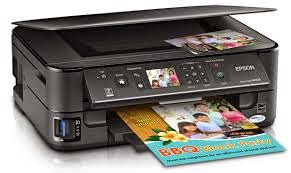
PERIFÉRICOS DE ENTRADA/SALIDA: Sirven para las dos cosas al mismo tiempo, por ejemplo, a través de la impresora podemos obtener resultados obtenidos por el ordenador en papel (periférico de salida), pero además la impresora puede mandar información al ordenador cuando por ejemplo, no tiene papel o está atascada (periférico de salida).


Te mostraremos algunos ejemplos de periféricos:

Periféricos de entradas:

Teclado: Gracias a este dispositivo podemos enviar al ordenador instrucciones en forma de texto, símbolos o datos numéricos.

Ratón: Con él podemos guiar el puntero a través de la pantalla, con el fin de seleccionar objetos, abrir archivos, desplegar menús, elegir opciones.

Micrófono: Nos permite introducir sonidos en el ordenador.

WebCam: Permite introducir imágenes en movimiento en el ordenador, con ellas, podemos estableces videoconferencias, o realizar grabaciones que podemos editar en CD o subirlas a algún servidor de internet como por ejemplo youtube.

Periféricos de salida:

Altavoz: A través de ellos podemos escuchar sonidos que tengamos guardados en el ordenador.

Monitor: Vemos en la pantalla tanto lo que nosotros hacemos en cada momento, como los resultados obtenidos por el ordenador.

Impresora: A través de ella podemos obtener en papel los textos, gráficos. 
 Periférico de entrada y salida:

Tarjeta Wireless: Se conectan al ordenador o bien a una ranura PCI o por el puerto USB, y permite obtener una red inalámbrica.

El adaptador de red: Se utiliza cuando la compañía que nos suministra Internet, ya nos proporciona la señal digital.

USB: Lo podemos clasificar así, ya que mediante este dispositivo podemos introducir información y extraer.

Monitor: Este dispositivo es el que nos muestra los resultados que hemos introducido mediante el teclado y también podemos ver el ambiente gráfico.

Tarjeta de sonido: por medio de este dispositivo podemos escuchar algún determinado audio y al mismo tiempo podemos introducir algún determinado audio.


                             Conoce La Nuevo Tablet De Samsung

8/6/14

¿Qué Es Importante En Una Memoria RAM?


Es importante la capacidad de almacenamiento (32Mb, 64Mb, 128Mb, 256Mb, 512MB, 1GB….), el tipo de RAM, que determinará la velocidad de transferencia de datos entre la RAM y la CPU.

La RAM se puede ampliar con módulos de memoria RAM nuevos. Aquí vemos un módulo de memoria RAM:

Su capacidad es muy importante porque la memoria RAM es la memoria de arranque la que le permite cargar con mayor velocidad. Por ejemplo es la que permite que tus programas como excel,  word entre otros programas más pesados se requiere mucha memoria RAM incluso la usas para cargar los videojuegos de tu computadora.

Es importante?

Es muy importante porque es donde el computador guarda los datos que está utilizando en el momento presente. El almacenamiento es considerado temporal por que los datos y programas permanecen en ella mientras que la computadora este encendida o no sea reiniciada.

Se le llama RAM porque es posible acceder a cualquier ubicación de ella aleatoria y rápidamente. 

Si tienes poco memoria RAM puedes acceder de una página a otra con dificulta o muy lento, pero si tienes muy buena memoria RAM puedes acceder de una página a otra muy rápido y sencillo.
Utilidades de la memoria RAM
Gracias a que cualquier acción que ejecutemos o veamos en nuestra PC pasa por la memoria RAM es importante mantenernos alertas y verificar que nuestra tarjeta de memoria sea la indicada para la cantidad de archivos que se manejan.
Por lo general cuando se adquiere un ordenador la memoria que se incluye es la de capacidad estándar o con la que la computadora trabajará de forma «normal», esto no quiere decir que sea la más óptima y recomendable para el equipo.
Gracias a la memoria RAM se pueden tener varios archivos, carpetas, programas o cualquier aplicación ejecutada de forma simultanea.
Si el equipo posee poca memoria se hará lento, tendrá problemas con frecuencia o incluso se puede congelar. En esencia por eso es importante mantener un buen nivel de memoria RAM en la PC.
Detectar daños en la memoria RAM
Lastimosamente, como todo dispositivo, la memoria RAM es una tarjeta que puede gastarse y dañarse de alguna forma, algunos de los síntomas que puede presentar nuestra PC cuando esta memoria falla son:

ü  Inestabilidad en el sistema.
ü  Reinicio no deseados.
ü  El ordenador no arranca.
ü  Pantallas azules, etc.


                                Conoce El Nuevo LG G3 

                               Conoce Los Mayores Atentados Informáticos

6/6/14

Características De Las Memorias RAM


La memoria de un ordenador de acceso aleatorio (RAM), también conocida como memoria principal, se llama así por el hecho de que cada celda de memoria se puede acceder sin hacer referencia a las celdas precedentes. Por el contrario, los datos almacenados en los dispositivos de almacenamiento secuencial, tales como unidades de disco duro, se debe acceder en un orden fijo en cierta medida.


Conoce las características físicas

RAM consta de circuitos electrónicos en miniatura grabadas en pequeñas obleas de silicio, o un material semiconductor similar, llamado microchips. Cada microchip contiene millones de transistores y los condensadores - efectivamente, interruptores eléctricos - que puede ser encendido o apagado para representar un dígito binario "1" o un dígito binario "0". Los microchips, a su vez, se organizan en pequeñas placas de circuito impreso, conocidos como módulos de memoria, que se conectan directamente a la placa base o placa madre, de un ordenador.


Velocidad

RAM es completamente electrónico y no tiene partes móviles. Por lo tanto, es mucho más rápido que el acceso a los dispositivos de almacenamiento magnético, tales como unidades de disco duro. De hecho, los tiempos de acceso RAM se expresan típicamente en millonésimas de segundo, o nanosegundos, mientras que los tiempos de acceso de unidad de disco duro se expresan normalmente en milésimas de segundo, o milisegundos. RAM almacena los componentes esenciales del sistema operativo, las instrucciones y los datos del programa en lugares en los que se puede acceder mucho más rápidamente por la unidad de procesamiento central (CPU) que si se almacenan en cualquier otro soporte.
Volatilidad

Los datos en la memoria RAM se almacena en el circuito eléctrico y se conserva únicamente mientras la RAM se alimenta con energía. Cuando el poder se apaga, el contenido de la RAM se borran y se pierden, a menos que ya se han guardado en un dispositivo de almacenamiento permanente, como una unidad de disco duro.
Sabes cuál es la diferencia de una Ram y un Disco duro: RAM es volátil, almacenamiento temporal, mientras que una unidad de disco duro es, el almacenamiento permanente no volátil.


Estático y dinámico RAM


En el caso de la memoria RAM, los adjetivos "estáticas" y "dinámicas" se refieren a la frecuencia con que los chips de RAM que necesita ser rejuvenecida con una corriente eléctrica. Cada bit de datos en la RAM dinámica se almacena en un condensador pequeño - un dispositivo para acumular y mantener una carga eléctrica - y, si no se actualiza varias veces por segundo, las fugas de carga eléctrica de distancia, o se disipa, y se pierden los datos. RAM estática no necesita ser refrescada - aunque todavía es volátil - y, como resultado, es más rápido y más fiable que la RAM dinámica. RAM estática es, en consecuencia, más cara que la RAM dinámica.

Sitios RelacionadosComo Es La Memoria DDR4?