}
Mostrando entradas con la etiqueta tinta de impresora. Mostrar todas las entradas

8/5/14

Como Evitar Atasco de Papel En La Impresora

Te mostraremos algunos consejos para evitar esos inconvenientes molestias que nuestra impresora se le queda atascado papel, es desperdicio de tinta, de tiempo, y gasto por si no podes solucionar ese problema.
Afloje las hojas de papel
Muchas hojas de papel pueden quedar atrapados entre sí, por lo que cuando se les va a cargar en la bandeja de papel toma un momento para sacudir y aflojar ellos. Usted puede hacer esto con un movimiento rápido de las esquinas con los dedos.
Almacene el papel en un lugar seco y fresco de la casa / de la oficina
Si el paquete de papel se mantiene protegido de la humedad esto detendrá los trabajos se pegue para crear un atasco.
Trate de no sobrecargar las hojas de papel en el alimentador
Esta es una falla común y, a menudo la razón principal de que se produzcan atascos de papel. La sobrecarga de la bandeja de papel con más papel que la cantidad especificada puede causar una gran cantidad de atascos de papel. Si siempre sufre atascos de papel intentan esto y espero que va a resolver su problema al instante.
Compruebe la alineación
La mayoría de impresoras permiten hoy en día los papeles de diferentes tamaños y tipos para ser insertados. Pero si el regulador no está alineada correctamente para el tipo de papel en cuestión puede causar fácilmente un atasco de papel. Así que asegúrese siempre de que la bandeja esté correctamente alineada.
¿Qué tipo de papel se utiliza?
Sólo papel diseñado para la impresión se debe utilizar. Si usted está tratando de imprimir en papel de la carpeta o el papel acotado dura esto también causará atascos de papel.
 No mezcle diferentes tipos de papel a la vez

Otro error común es que muchos usuarios se mezclan diferentes tipos de papel a la vez en una sola bandeja. Utilice un tipo a para cada trabajo de impresión para reducir la probabilidad de atascos de papel.
Echa un vistazo bajo el capó de la impresora
Si usted está constantemente luchando contra los atascos de papel, echar un vistazo bajo el capó y usted puede encontrar arrugado papel pegado de un atasco anterior que impide el papel de la alimentación a través de la impresora correctamente.
Mantenga la impresora limpia
Cualquier polvo, tinta o tóner usado pueden acumularse dentro de la impresora, de nuevo dando lugar a atascos. En algunos casos, esto puede disminuir la calidad de la impresión. Simplemente limpie el polvo y la tinta con un cepillo y esto espero que reducirá los problemas que se produzcan.
Entender cómo funciona su impresora
Cuando esté próxima la impresión de un documento, de pie y mantener un seguimiento de cómo se carga el papel en la impresora. Sólo mediante la observación de la impresora en el trabajo es muy probable de detectar cómo puede atascarse.
Mantenga el cartucho o  tóner en la condición favorable
Incluso si usted no tiene ninguna impresión de hacerlo, imprima una página de prueba de vez en cuando para asegurarse de que el tóner se encuentra en excelentes condiciones de funcionamiento. Esta forma de servicio de la impresora también mejorará las condiciones de impresión.

13/4/14

Conoce La Nueva Impresora De Bolsillo


En una época en que prácticamente todo es portátil, hay una pieza de hardware que se ha quedado muy atrás: las impresoras.

Esto se debe en parte a que los diseños tradicionales no permiten ponerse muy creativos para ahorrar espacio, y porque siempre es necesario tener por lo menos lugar para los cartuchos y los mecanismos necesarios para inyectar tinta a lo largo de una hoja de papel.


Sin embargo, la empresa israelí Zuta Labs diseñó la Mini Robotic Printer, una pequeña impresora de 10 centímetros de alto y 11.5 de diámetro que camina sola y es capaz de imprimir una página tamaño A4 en 40 segundos.

La “magia” del dispositivo está en una serie de mecanismos que mueven la impresora a lo largo y ancho del papel, además de un cartucho de tinta negra tamaño estándar que imprime alrededor de mil páginas antes de necesitar un cambio.

La Mini Robotic Printer se comunica con otros dispositivos a través de Bluetooth, y puede imprimir documentos de más de una página ya que al terminar con una hoja, la impresora espera a ser acomodada al inicio de la siguiente.


Sin embargo, para que este gadget se convierta en realidad, es necesario que su campaña en Kickstarter junte 400 mil dólares. Hasta el momento lleva más de 280 mil y todavía quedan 27 días en el calendario, por lo que es muy probable que alcancen la meta. A partir de 180 dólares se puede comprar una de estas impresoras y si todo sale bien, podrán recibirla a partir de enero de 2015.

Tal vez este invento impulse el nacimiento del street office o el coffee office como alternativas a trabajar fuera de la oficina y fuera de casa.

14/3/14

Pasos Para Refilar Cartuchos

Pasos Para Refilar Cartuchos  


Paso 1: 
Presionar el botón Reset para que podamos sacar los cartuchos una vez presionado podemos extraer los cartuchos de nuestra impresora. 

Paso 2:

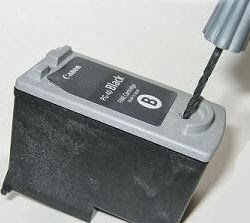
Perforar nuestros cartuchos con un clavo ó muchas veces traen las herramientas para poder perforarlos. 

Perforar los dos cartuchos (en el caso que los dos cartuchos se le han terminado la tinta). El Color negro solo es un agujero y de color son tres agujeros.  


En el caso del cartucho de color es de identicar bien sus colores y no equivocarnos por que sino, arruinamos el cartucho si vertimos la tinta incorrecta.  

Este seria el orden de la tinta para inyectrala. 

Paso: 3
Cuando ya se ha perforado los cartuchos sigue lo que es inyectar la tinta.


A los de color solamente se puede inyectar 3 ml a cada uno, es un cartucho más delicado. A diferencia del Negro ese le puede inyectar hasta 10 ml. Lo mas recomendado es con jeringas para no desperdiciar la tinta y no derramarla por el cartucho. 

 Paso 4:
Y por ultimo cubrir las perforaciones con tirro para que no derrame tinta en la impresora. Y ya esta listo para usarlo.

Estos pasos mas que todo va orientado al los cartucho de la impresora Canon. 


13/3/14

Alarga La Vida de Tu Cartucho de Tinta


Problemas Con Cartuchos de Tinta 


Es  muy importante que nuestros cartuchos no duren mucho mas, ya que esto nos beneficiaria económicamente a no estar comprando cada vez que se nos termina el cartucho a un precio caro, por lo menos  así le alargaríamos un poco la vida de nuestro cartuchos.-   

Hay cartuchos  en especial los "nuevos" modelos no soportan mas de tres recargas o refiladas pero cuando cometemos algún error en la recarga, golpes u otros accidentes de la misma índole, su vida disminuye.
A continuación se presentan los problemas mas comunes y las posibles soluciones. 

Situación:
Cuando recargamos un cartucho por nuestros medios es importante revisar la capacidad del mismo y donde va cada color, aunque cabe resaltar que al momento de administrar la tinta esta escurra o se tire, ya sea por el cabezal o por el orificio donde se suministre la tinta.  

Al momento de introducir la tinta se debe insertar la aguja de manera inclinada para que la tinta tenga una mejor distribución y hacerlo lentamente.

El flujo de tinta que sale por el cabezal es normal y por ello se debe de dejar reposar en papel higiénico, pero en varias ocasiones este fluye sin control y lo que se debe de hacer es succionar con una jeringa el aire que se encuentra dentro del cartucho. 

Cuando se tapa el cabezal.

Solución:

Son varias y a continuación las enumero. Alguna de ellas te va a funcionar
1.- Consiste en la utilización de un liquido especial para destapar cabezales (pero si no quieres gastar lee las demás opciones). 

Solución:
Son varias y a continuación las enumero. Alguna de ellas te va a funcionar
1.- Consiste en la utilización de un liquido especial para destapar cabezales (pero si no quieres gastar lee las demás opciones). 


Solución:


Situación:
2.- Calentar agua hasta que este a punto de hervir, y en un recipiente poner el cartucho y agregar el agua. (El agua solo debe de tocar el cabezal). 


3.- Es parecida a la anterior pero esta consiste en alcohol (sin calentar). Se limpia con alcohol la prate del cabezal. 

4.- Colocar el cartucho en una bolsa de platico con el cabezal hacia abajo y girar la bolsa por 1 minuto. Esto hará que la tinta baje y pueda fluir.  

Situación.
Este problema es muy caracteristico de una impresora HP Deskjet 3050 y consite en no reconocer el cartucho tricolor mostrando este mensaje: lo cual nos impide imprimir a color. 


Solución
Aprieta el botón de encendido y mantelo apretado enseguida presiona el botón de cancelar. 
Suelta los dos botones a la vez, y te saldrá una hoja impresa de diagnostico. 
Cuando la impresora este imprimiendo la hoja de diagnostico, mandas a imprimir tus documentos y listo, pero el problema va a persistir por lo tanto cada vez que quieras imprimir un archivo a color se deberá realizar el proceso mencionado. 

12/3/14

El Cartucho de la Impresora no Funciona

Preguntas sobre mi Cartucho 

Te mencionaremos algunos posibles fallas que da nuestro cartucho en la impresora. 
Nos hacemos muchas preguntas; sobre nuestro problema pero no encontramos la respuesta. 

Mi cartucho no funciona. ¿Parte de la tinta se secó? ¿Está el cabezal de impresión atascado?

Esto puede suceder a los cartuchos con cabezales de impresión, tales como HP, Lexmark y otras impresoras. Todos los cartuchos se pesan y se prueban antes de abandonar la fábrica, pero la falta de tinta no suele ser el problema. Por lo general, tiene que ver con el cabezal del cartucho.

La solución más simple es colocar el cartucho en posición vertical durante unos minutos antes de su uso. A continuación utiliza una toalla o papel húmedo y retira el coágulo formado en el cabezal de impresión. Una vez realizado, utilice un papel seco para retirar posibles restos de agua o tinta. Esto ayudará, una vez realizado el procedimiento, el cartucho estará listo para ser usado, colócalo en la impresora. Prueba ahora a realizar un test de impresión para comprobar si funciona correctamente.


Problemas Frecuentes con Impresoras


Problema con Cabezal Que Contienen la Marcas HP, Canon, Lexmark, etc.  

Problemas Con Tintas Continuas 

Mostraremos algunos problemas pero, también sus posibles soluciones, para que nuestros cartuchos tengan un tiempo mas de utilidad. 

 Nota: recuerde retirar los tapones de colores que van en los orificios mas pequeños y los orificios grandes queden tapados, también quite cualquier doblez que tenga la manguera. 


1) SALEN MANCHAS DE TINTA
- Cheque si el sistema (tanques externos) está colocado al mismo nivel de la impresora nunca los coloque ni mas arriba ni mas abajo, el sistema no funciona por gravedad. Funciona por presión. 


- Verifique que le hacen mantenimiento mínimo cada 2 meses a su impresora. (Puede estar sucia)
- Ejecute el procedimiento de limpieza de cabezal. Este procedimiento se realiza de la siguiente forma de acuerdo a la marca de impresoras y referencias de las mismas, esta primera opción es por software, la segunda opción es por hardware le mostraremos como hacerlo.: valla a: 

a) la opción impresoras y faxes. 


b) de clic derecho sobre la impresora  


c) valla a la opción preferencias de impresión. 

d) utilidades 

e) limpieza de cabezales y siga las instrucciones. Mínimo 3 o 4 veces.  


2) LA IMPRESIÓN ES POBRE, INCLUSO RAYAS
- Las causas por las que se presenta esto es:
Nota: tenga a mano una base o extractor de aire, jeringa sin aguja, servilletas un vaso para desechos. 

Retire el cartucho que esta trabajando mal con mucho cuidado. 

a) el chip del cartucho se quemo. Debe ser reemplazado el cartucho.


b) tiene aire el sistema. - Las burbujas no afectan en la impresión ni en la calidad de la misma si estas burbujas son pequeñas. Estas desaparecerán cuando la tinta llegue a los niveles por defecto de continuidad de tinta al menos que sea demasiado grande como las que se aprecia en el dibujo. Si esto ocurre haga lo siguiente.


Saque los cartuchos con cuidado y colóquelos sobre la base o extractor de aire como muestra la imagen. 

Coloque una jeringa en la parte inferior de la base y extraiga tinta con aire unos 5 ml hasta que desaparezca la burbuja de aire, luego limpie con una servilleta el cartucho y reinstale nuevamente el cartucho en la impresora. 


c) el cartucho esta tapado no imprime nada  
Por favor saque los cartuchos del sistema y cámbielos por unos nuevos.


7/3/14

Mouse


Ratón (mouse)
Es un dispositivo apuntador que integra en su interior una serie de rodillos que son movidos mecánicamente por una esfera y/ó un LED emisor de luz que genera pulsos eléctricos, que se envían de manera inalámbrica ó por medio de un cable hacia la computadora; esta a su vez los interpreta como posiciones en la pantalla por medio del puntero (flecha que se mueve en la pantalla al mover el ratón).

Tipos de Mouse:

Ratones Mecánicos
Constan de una bola situada en su parte inferior. La bola, al moverse el ratón, roza unos contactos en forma de rueda que indican el movimiento del cursor en la pantalla del sistema informático.


Ratones ópticos
Tienen un pequeño haz de luz láser en lugar de la bola rodante de los mecánicos. UN sensor óptico situado dentro del cuerpo del ratón detecta el movimiento del reflejo al mover el ratón sobre el espejo e indica la posición del cursor en la pantalla de la computadora.


Láser
Este tipo es más sensible y preciso, haciéndolo aconsejable especialmente para los diseñadores gráficos .


PS/2: La forma de su conector  es pequeña y circular con cinco (5) pines machos. Tiene una pequeña marca lateral que permite al usuario identificar la posición correcta para su instalación.


USB: Aquellos que se conectan en el puerto USB del PC.


13/2/14

Borra tu Información del Disco Duro


Borrar la Información De Un Forma Segura de Tu Disco Duro
¿Qué es lo que ha almacenado en su computadora? Las declaraciones de impuestos? Información de cuenta bancaria? Números de seguro social? Estos son todos los tipos comunes de información en los discos duros de ordenador. En las manos equivocadas, esta información puede conducir al robo de identidad, cargos de tarjetas de crédito fraudulentas, las puntuaciones de crédito en ruinas, la vergüenza, y más. 

Cuándo borrar?
Hay varias ocasiones para examinar la forma segura de borrar el disco duro. Por ejemplo:
  • Ha sustituido su PC y está regalando la antigua.
  • Su PC ha fallado y se le deshacerse de él.
  • Ha sustituido el disco con una más grande y ya ha copiado los datos en él.
  • Usted ya no quiere o necesita la información en el disco y quiere asegurarse de que nadie más puede verlo.
  • Usted tiene un negocio y está sujeto a la ley de privacidad de datos.

¿Por qué no simplemente borrarlo?

Eliminar un archivo en su computadora no elimina realmente la información.Simplemente elimina el puntero al archivo y marca el espacio como reutilizable. Hasta que algo realmente utiliza el espacio, el archivo no pueden recuperarse.Esto es cierto incluso si se elimina un archivo y luego vaciar la Papelera de reciclaje de Windows.
Hay un número de programas disponibles de forma gratuita que le permiten recuperar archivos borrados de Windows y Mac. Estas utilidades le hacen recuperar archivos borrados de una simple cuestión de apuntar y hacer clic.También hay una variedad de utilidades comerciales disponibles para su compra si usted está más cómodo con eso. 
No Puedo formatear el disco?
¡No! Al igual que la eliminación de un archivo, el formato de un disco sólo elimina los punteros a los archivos y marca el espacio disponible. La información todavía se puede recuperar el uso de herramientas gratuitas siempre y cuando nada más ha utilizado el espacio.
Aunque formatee el disco y vuelva a instalar un sistema operativo en ella, todavía puede ser posible recuperar los datos de las partes del disco que no han sido utilizados por la nueva instalación. 
DBAN
Boot y Nuke (DBAN) Darik es una utilidad muy popular limpiador de disco libre. Dos de sus características de gran alcance incluyen:
  • La capacidad de borrar de forma segura todos los discos conectados, incluyendo el disco de inicio con un solo comando.
  • La capacidad de borrar de forma segura los sistemas operativos para ordenadores personales que no sean Windows, como Linux. 
Goma de borrar
Goma de borrar, de Heidi Computers, es otra Free Disk Wipe utilidad. A diferencia DBAN, que es un CD de arranque con su propio sistema operativo, Eraser es un programa de Windows. También a diferencia de DBAN, Borrador está bien documentada. Algunas de las características que tiene el borrador son:
  • La capacidad de borrar de forma segura los archivos eliminados.
  • La capacidad de borrar de forma segura los archivos y carpetas seleccionados.
  • La capacidad de borrar de forma segura los archivos de la Papelera de reciclaje de Windows.
  • La capacidad de borrar de forma segura los discos enteros que no sea el disco de arranque. 
Parted Magic
Parted Magic es una utilidad de partición del disco duro en general con varias funciones, una de las cuales está borrando datos de forma segura. Como DBAN, él es una imagen ISO que puede descargar a quemar en un CD y arrancar desde.También se puede utilizar en una memoria USB de arranque. Ofrece una serie de características, pero la principal para nuestro propósito es la utilidad de borrado de disco.
Parted Magic es un conjunto de utilidades de código abierto. Se puede descargar desde su sitio web por tan poco como $ 5. A pesar de que todo es de código abierto, que cobran $ 5, ya que pasaron por el esfuerzo de reunir esta colección de programas útiles.

3/1/14

Como Se Puede ver el Nivel de Tinta En Mi Impresora Canon MP230


Niveles de tinta Canon MP230


Es bien difícil ver los niveles de tinta de los cartuchos de nuestra impresora así nomas. Cuando los cartuchos están nuevos, si se pueden ver al momento que imprimes muestra los niveles de tinta. 
El problema es que cuando ya has refilado los cartuchos ahí ya no se puede ver; la única señal que muestran son cuando imprimes, las impresiones no salen bien ahí te das cuenta que el cartucho ya se le acabo la tinta y que necesita refilar.